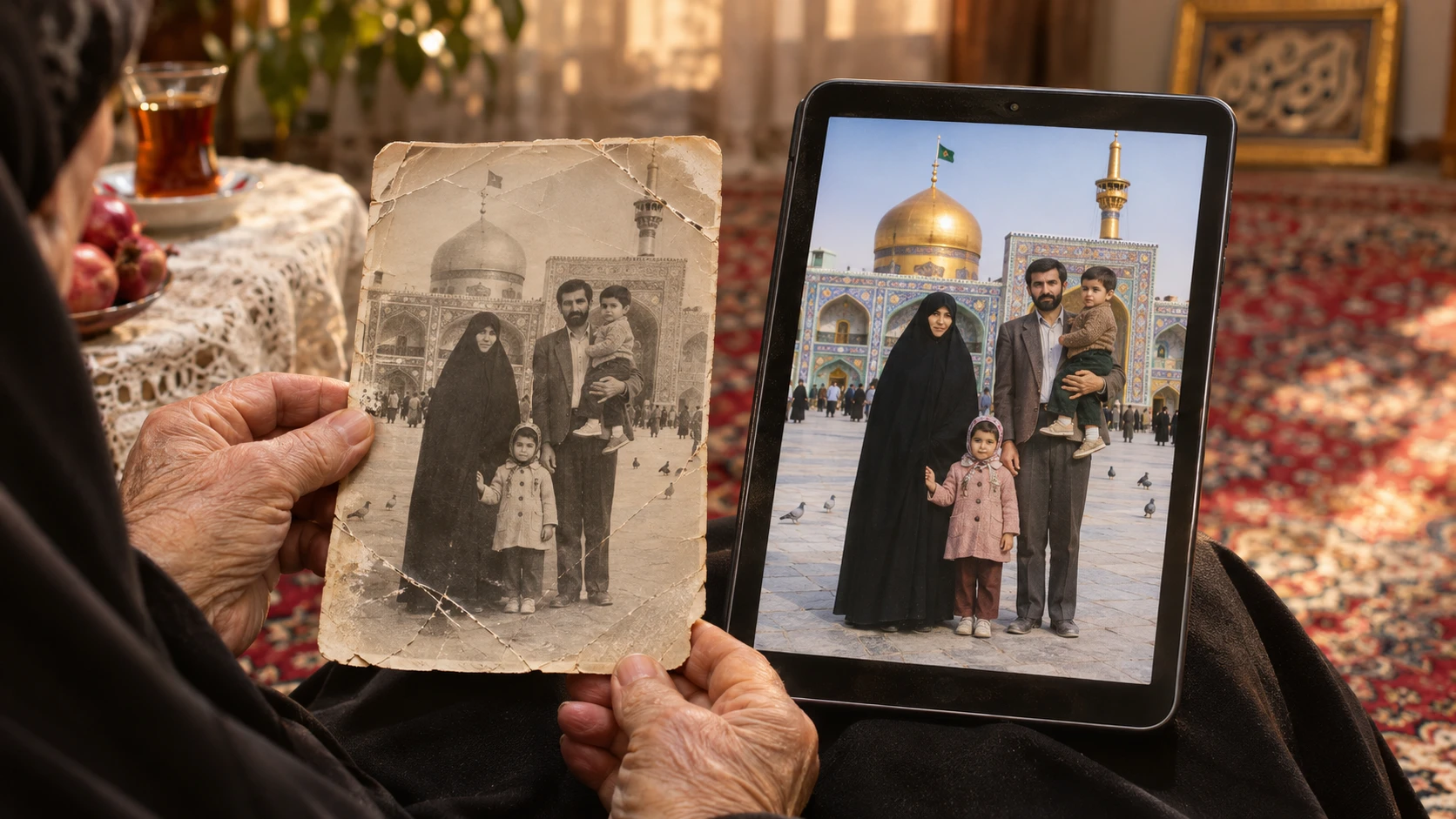
عکس عروسی پدربزرگ و مادربزرگ را از ته کمد پیدا کردهاید: سیاهوسفید، تاخورده، با ترکی که درست از کنار صورت پدربزرگ رد میشود. یا عکس دستهجمعی شب یلدا تار افتاده و میخواهید چاپش کنید. این راهنما نشان میدهد افزایش کیفیت عکس با هوش مصنوعی را چطور انجام دهید که عکس واضح، ترمیمشده یا رنگی شود و پدربزرگ همان پدربزرگ بماند.
جواب کوتاه: اول ابزار ملایم، بعد ابزار مولد، و همیشه مقایسه با اصل. برای واضحتر کردن، حالتهای «وفادار» ابزارهای افزایش کیفیت را امتحان کنید. برای پاک کردن شیء، عوض کردن پسزمینه یا اصلاح نور، انتخاب هوش یاب ChatGPT (چت جی پی تی) است؛ در پرامپت بنویسید چه چیزی نباید عوض شود و نتیجه را کنار عکس اصلی، با بزرگنمایی کامل، نگاه کنید.
پایینتر جدول ابزار، روش تشخیص چهرهٔ ساختگی و برای هر کار پرامپت آماده را میبینید.
کدام ابزار برای کدام عکس؟ جدول تصمیم
| کار | ابزار پیشنهادی | رایگان؟ | نکتهٔ چهره | خروجی |
|---|---|---|---|---|
| عکس تار یا کموضوح | Upscale.media؛ Let's Enhance با حالت Gentle یا Prime | Upscale.media رایگان و بیثبتنام؛ Let's Enhance چند اعتبار اولیه | حالتهای Strong و Ultra جزئیات میسازند | ۲، ۴ یا ۸ برابر بزرگتر |
| عکس قدیمی خطدار یا پاره | MyHeritage (مای هریتیج)، Photo Repair | چند عکس رایگان؛ بیشتر با اشتراک | حالت پیشفرض Gentle کمترین تغییر را میدهد | نسخهٔ ترمیمشده؛ اصل میماند |
| سیاهوسفید | MyHeritage In Color؛ ChatGPT | چند استفادهٔ اول؛ ChatGPT با سهمیهٔ محدود | رنگها حدس است | عکس رنگی |
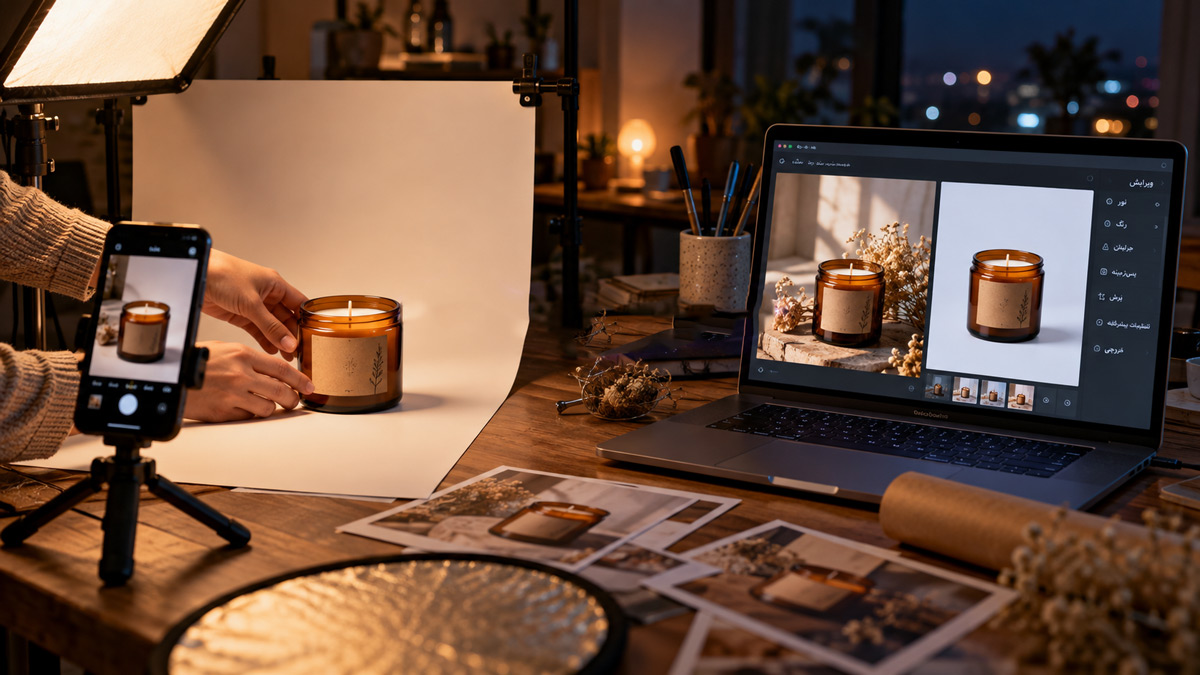
| تاریک، ضدنور یا زردشده | Snapseed (اسنپسید) روی گوشی؛ Photon Studio روی کامپیوتر | کاملاً رایگان | ابزار کلاسیکاند و چهره نمیکشند | همان عکس با نور درست |
| حذف شیء، نوشته یا آدم | ChatGPT یا Nano Banana در اپ Gemini (جمنای)؛ Cleanup.pictures | ChatGPT و Gemini با سهمیه؛ Cleanup تا ۷۲۰ پیکسل | ناحیهٔ انتخابی دقیق نیست | عکس بدون آن شیء |
| پسزمینه و عکس پروفایل | Canva (کانوا)؛ ChatGPT | Canva چند دانلود باکیفیت | فقط پسزمینه عوض شود | زمینهٔ ساده یا شفاف |
| عکس خصوصی، بدون آپلود | Photon Studio؛ ابزارهای آفلاین | رایگان | فایل از کامپیوتر بیرون نمیرود | ویرایش روی دستگاه خودتان |
همین حالا: ردیف عکستان را پیدا کنید و پیش از هر کاری یک کپی از فایل اصلی بسازید. همیشه روی کپی کار کنید.
چرا هوش مصنوعی گاهی چهره را عوض میکند؟ بازگرداندن، نه بازسازی
ابزارهای افزایش کیفیت دو جورند. بعضی همان چیزی را که در عکس هست تیزتر و بزرگتر میکنند. بعضی «مولد»اند: جاهای تار را حدس میزنند و جزئیات تازه میکشند. راهنمای Krea دربارهٔ ابزار Enhancer خودش صریح است: این ابزار تصویر واضحترِ «محتمل» را میسازد و آنچه را واقعاً آنجا بوده برنمیگرداند؛ ابزاری خلاقانه است، نه کارشناسی.
روی منظره این حدس بیضرر است؛ روی صورت، یعنی پدربزرگی که شبیه خودش نیست. Let's Enhance در وبلاگش نوشته بعضی ابزارها چهره را با تغییرهای ریز «زیباتر» میکنند، چشمها را قرینهتر و پوست را مومی. MyHeritage هم میگوید نتیجهٔ افزایش کیفیتش ممکن است نادرست و در موارد نادر حتی کجومعوج باشد.
خیلی از ابزارها تنظیم ملایم دارند:
- Let's Enhance: سازنده Gentle را امنترین شروع برای حفظ شکلها و Prime را برای پرتره مناسب میداند؛ Strong و Ultra را ابزار بازسازی حساب کنید و تغییر هویت را بسنجید.
- Krea (کریا): لغزندهٔ Resemblance (شباهت) هرچه بالاتر، خروجی به اصل نزدیکتر؛ Strength هرچه بالاتر، جزئیات ساختگی بیشتر.
- MyHeritage Photo Repair: حالت پیشفرض Gentle کمترین تغییر را میدهد؛ Extensive برای آسیب شدید است و بهندرت ممکن است جای دیگری را خراب کند.
چطور چهرهٔ ساختگی را تشخیص دهیم؟
عکس اصلی و نسخهٔ تازه را کنار هم بگذارید و هر دو را روی یک نقطه تا اندازهٔ واقعی (۱۰۰ درصد) بزرگ کنید:
- چشمها: شکل پلک، سوی نگاه، قرینگی ناگهانی.
- گوش و خط مو: شکل گوش، موی اضافه یا گمشده.
- دهان و دندان: لبخندی که نبود، دندانهای یکدست.
- نشانههای سن: چینوچروک، خال، جای زخم.
- جزئیات کوچک: گوشواره، عینک، دکمه، نقش روسری، نوشتههای پسزمینه.
داور آخر کسی است که آن آدم را میشناخت. فایل اصلی را هم کنار بگذارید؛ کتابخانهٔ کنگرهٔ آمریکا توصیه میکند از هر مجموعه دستکم دو نسخه در دو جای جدا داشته باشید.
همین حالا: دو پوشه بسازید، «اصل» و «ویرایششده»، و هر نتیجه را فقط بعد از گذشتن از این پنج مورد به پوشهٔ دوم ببرید.
افزایش کیفیت عکس تار و کموضوح، بدون تغییر چهره
- بزرگترین نسخه را پیدا کنید. اگر عکس دستبهدست شده، فایل را از گوشی کسی بخواهید که آن را گرفته؛ هر بار فرستادن ممکن است کوچکترش کرده باشد.
- اول بزرگنمایی ملایم. Upscale.media برای استفادهٔ شخصی رایگان است، ثبتنام نمیخواهد و ۲، ۴ یا ۸ برابر بزرگ میکند؛ با ۲ برابر شروع کنید. در Let's Enhance حالت Gentle یا Prime را بزنید.
- مقایسه کنید. اگر چهره هنوز کمی نرم است ولی خودش است، همینجا بایستید.
- فقط اگر لازم بود، یک پله قویتر: حالت Strong یا ChatGPT با پرامپت زیر، و دوباره مقایسه.
ابزارهای گفتوگویی همیشه عکس بزرگتری تحویل نمیدهند؛ مثلاً اپ Gemini بدون پلن پولی، عکس را با وضوح 1K (حدود هزار پیکسل) دانلود میکند. ابعاد خروجی را با اصل مقایسه کنید. اگر عکس در Google Photos (گوگل فوتوز) است، Unblur زیر Actions ویرایشگرش است؛ بعضی امکاناتش فقط روی گوشیهای Pixel کار میکند.
کیفیت این عکس را بالا ببر: تاری و نویز را کم کن و [خطوخشها / پارگی گوشهٔ بالا / لکهها] را برطرف کن. چهرهٔ هیچکس را عوض نکن: شکل چشم و نگاه، بینی، لب و دندان، گوش، خط مو، چینوچروک، خال و سن هر نفر همان بماند. لباس، [گوشواره / عینک]، پسزمینه و کادر را تغییر نده و چیزی اضافه نکن. اگر جایی آنقدر تار است که معلوم نیست چه بوده، همانطور نرم بگذارش و از خودت جزئیات نساز. عکس [سیاهوسفید / رنگی] بماند.
همین حالا: تارترین عکس خانوادگیتان را با ۲ برابر در Upscale.media بزرگ کنید و همان را با پرامپت بالا به ChatGPT بدهید. هر دو را کنار اصل بگذارید و ببینید کدام چهره را نگه داشته است.
ترمیم عکس قدیمی با هوش مصنوعی: اول اسکن درست، بعد ترمیم
هرچه اسکن بهتر باشد، ابزار کمتر حدس میزند.
اسکن یا عکس گرفتن از عکس قدیمی
- با اسکنر: شیشه را تمیز کنید. کتابخانهٔ کنگرهٔ آمریکا برای عکس ۱۰ در ۱۵ و ۱۳ در ۱۸ سانتی ۳۰۰ dpi (نقطه در هر اینچ) را کافی میداند و برای چاپ بزرگتر، ۴۰۰ یا ۶۰۰ dpi.
- با گوشی: راهنمای اپ Reimagine از MyHeritage میگوید عکس را روی سطح صاف بگذارید، با نور غیرمستقیم کار کنید تا براقی نیفتد و گوشی را ثابت نگه دارید. فلاش را خاموش کنید و گوشی را موازی عکس بگیرید.
- اپ اسکن: PhotoScan گوگل رایگان است و با روندی گامبهگام، اسکن بدون براقی و برش خودکار کادر میدهد. Reimagine هم برای iOS و اندروید است و صفحهٔ کامل آلبوم را یکجا اسکن میکند.
ترمیم خطوخش، پارگی و لکه
Photo Repair در MyHeritage خطوخش، پارگی، سوراخ و لکه را برطرف میکند؛ چند عکس رایگان است و بیشتر از آن اشتراک Complete میخواهد. حالت Old Photo در Let's Enhance گزینهٔ Authentic دارد؛ روشنش کنید تا ویژگیها و رنگ اصلی عکس حفظ شود.
لکهٔ کوچک را خودتان هم پاک میکنید: Healing در Snapseed با کشیدن انگشت روی لکه کار میکند و Photon Studio براش ترمیم و مهر کپی دارد. اینها ابزار کلاسیکاند و فقط همان نقطهای را که رویش میکشید عوض میکنند.
اگر پارگی از وسط صورت رد شده، هر ابزاری ناچار است آن تکه را حدس بزند. Let's Enhance پیشنهاد میکند عکس را دو سه بار پردازش کنید و بهترین را بردارید؛ اینجا «بهترین» یعنی شبیهترین، نه شفافترین.
همین حالا: یک عکس آسیبدیده را با ۶۰۰ dpi اسکن کنید یا با PhotoScan بگیرید و Photo Repair را در حالت Gentle رویش اجرا کنید. خطهای باقیمانده را با Healing بپوشانید.
کار عکس شما در این راهنما نیست؟ همان را به فارسی در جستوجوی هوش یاب بنویسید، مثلاً «عکس خانوادگی کیفیتش پایینه، میخوام کیفیتش رو ببرم بالا». ابزار مناسب و نقشهٔ راه با پرامپت آماده میگیرید.
رنگی کردن عکس سیاه و سفید و درست کردن نور و رنگ
رنگی کردن عکس سیاه و سفید: رنگها حدس است
عکس سیاهوسفید اطلاعات رنگ ندارد. MyHeritage در راهنمای In Color نوشته رنگها را الگوریتم بازسازی میکند، ممکن است درست نباشند و باید آن را «بهترین حدس» دانست. عکس رنگی رنگپریده فرق دارد: رنگ واقعی هنوز آنجاست و ابزار بازگرداندن رنگ، مثل گزینهٔ رنگ در Reimagine، آن را برمیگرداند.
راه دقیقتر این است که از بزرگترها بپرسید لباسها چه رنگی بود و همان را به ChatGPT یا Gemini بگویید:
این عکس سیاهوسفید را رنگی کن. این رنگها را میدانم: [روسری مادربزرگ سرمهای بود، کت پدربزرگ قهوهای، در حیاط سبز]. برای بقیه رنگهای طبیعی و کمرنگِ عکسهای دههٔ [۱۳۵۰] را بگذار. چهره، حالت صورت، مو، چینوچروک و کادر را تغییر نده؛ فقط رنگ اضافه کن.
عکس تاریک، ضدنور یا زردشده
برای نور و رنگ اول سراغ ابزار کلاسیک بروید؛ این ابزارها فقط روشنایی و رنگ را تغییر میدهند و چیزی نمیکشند. Tune Image در Snapseed سایهها، روشنی و گرمای رنگ را تنظیم میکند و Photon Studio ابزار Curves و Levels با پیشنمایش زنده دارد. اگر کافی نبود، از ChatGPT بخواهید «نور صورتها را طبیعی کن و زردی را بگیر» و جملهٔ «چهره و جزئیات را تغییر نده» را هم بنویسید.
همین حالا: یک عکس ضدنور را در Snapseed باز کنید و در Tune Image، Shadows را بالا و Warmth را کمی پایین بیاورید. اگر صورت هنوز تاریک است، ابزار Brush را در حالت Exposure فقط روی صورت بکشید.
حذف شیء، نوشته یا آدم از عکس و عوض کردن پسزمینه
یکی از جستوجوهای واقعی در هوش یاب این بود: «میخوام پسزمینه یا کاراکترهاش رو بدون تغییر هیچ یک از اجزا حذف کنم». دو راه دارید.
براش کشیدن: در Cleanup.pictures روی چیز مزاحم براش میکشید و آدم، شیء، نوشته یا لکه پاک میشود. نسخهٔ رایگان خروجی را به ۷۲۰ پیکسل محدود میکند؛ برای گوشی کافی است، برای چاپ کم.
دستور نوشتن: در ChatGPT روی عکس ابزار Select را بزنید و ناحیه را رنگ کنید. OpenAI خودش میگوید این انتخاب همیشه دقیق نیست و تغییر ممکن است از آن بیرون بزند؛ پس ناحیه را در پرامپت هم نام ببرید. به گفتهٔ OpenAI، نسخهٔ تازهٔ تصویرساز ChatGPT (Images 2.5) در عوض کردن فقط همان چیزی که خواستهاید بهتر شده؛ بهتر، نه بیخطا.
از این عکس فقط [مرد غریبهای که سمت راست، پشت سر ما ایستاده / نوشتهٔ روی دیوار] را پاک کن و جایش را با همان [دیوار / آسمان / چمن] اطراف پر کن. هیچ چیز دیگری را عوض نکن: چهرهها، حالت دستها، لباسها، نور و رنگ، کادر و اندازهٔ عکس همان بماند. آدم یا شیء تازهای اضافه نکن.
پسزمینه و عکس پروفایل
برای پروفایل، امنترین راه جدا کردن خودتان از پسزمینه است، نه ساختن عکس تازه. Background Remover در Canva چند دانلود باکیفیت رایگان میدهد؛ بعد زمینهٔ یکدست بگذارید. در ChatGPT جلوی «زیباسازی» را بگیرید:
پسزمینهٔ این عکس را با یک رنگ ساده و یکدست [طوسی روشن] عوض کن و عکس را مربع کن، طوری که سر و شانهها وسط کادر باشد. خودِ من دست نخورد: صورت، پوست، خالها، مو، عینک و لباس همان بماند؛ صورتم را صاف، لاغر یا جوانتر نکن.
اگر عکس برای فروشگاه است، راهنمای عکس محصول با هوش مصنوعی قاعدههای خودش را دارد.
همین حالا: عکس پروفایلتان را با پرامپت بالا به ChatGPT بدهید و نتیجه را با فهرست چشم، گوش، دندان، خال و مو با اصل مقایسه کنید.
عکس خانوادگی را کجا آپلود کنم؟ حریم خصوصی و حق دیگران
سرویسها با عکس شما چه میکنند؟
ChatGPT: OpenAI میگوید ممکن است محتوای سرویسهای شخصیاش را برای آموزش مدل به کار ببرد، مگر اینکه از طریق Data Controls آن را خاموش کنید. گفتوگوی موقت (Temporary Chat) در تاریخچه نمیماند و برای آموزش استفاده نمیشود.
Gemini: طبق صفحهٔ حریم خصوصی گوگل، با Keep Activity روشن، فایلهایی که میفرستید در فعالیت حساب ذخیره میشود و ممکن است در بهبود سرویسها و آموزش مدلها به کار برود. بخشی از گفتوگوها را آدمها بازبینی میکنند و این نمونهها تا سه سال میمانند؛ گوگل خودش میگوید اطلاعات محرمانه وارد نکنید. با Keep Activity خاموش، گفتوگو ۷۲ ساعت نگه داشته میشود.
سایتهای دیگر را هم بسنجید: اگر صفحهٔ حریم خصوصی ندارند یا نمیگویند فایل را کی پاک میکنند، عکس خصوصی را آنجا نبرید.
راه آفلاین برای عکسهای خصوصی
Photon Studio رایگان است، حساب کاربری نمیخواهد، بدون اینترنت کار میکند و ابزارهای هوشمندش، مثل حذف پسزمینه، روی خود کامپیوتر اجرا میشوند. برای افزایش کیفیت با مدل هوش مصنوعی روی کامپیوتر خودتان، برنامههایی مثل ComfyUI در بخش ابزارهای آفلاین هستند و معمولاً کارت گرافیک میخواهند؛ راهنمای هوش مصنوعی آفلاین روی لپتاپ راهاندازی را توضیح داده است.
حق دیگران و صداقت با عکس
- عکس آدمها: عکس خودتان یا عکسی را ویرایش کنید که اجازهاش را دارید، و پیش از انتشار از کسانی که در عکساند بپرسید. پاک کردن یک نفر از عکس خانوادگی هم ممکن است دلخوری بسازد.
- واترمارک و لوگو: واترمارک عکس دیگران نشانهٔ صاحب آن است؛ پاک کردنش برای استفاده درست نیست. اجازه بگیرید یا عکس را بخرید.
- سند نیست: عکس ترمیمشده را به اسم عکس دستنخورده نگه ندارید و نفرستید. MyHeritage روی عکس تقویتشده نشان عصای جادویی میگذارد. OpenAI در فایل تصویرهایش شناسنامهٔ پنهان C2PA و واترمارک نامرئی میگذارد و Gemini واترمارک نامرئی SynthID. شما هم کنار اسم فایل بنویسید «ترمیم با هوش مصنوعی».
برای متحرک کردن عکس قدیمی، راهنمای ثابت ماندن چهره در ویدئوی هوش مصنوعی را ببینید.
همین حالا: در تنظیمات ChatGPT بخش Data Controls را باز کنید و تصمیم بگیرید گفتوگوهایتان برای آموزش استفاده شود یا نه؛ برای عکس خصوصی، Temporary Chat را بزنید.
جمعبندی: اول ملایم، بعد مولد، همیشه مقایسه
عکس خوب ترمیمشده عکسی است که آدمهایش را بشناسید. با بهترین اسکن ممکن شروع کنید، ابزار ملایم را پیش از ابزار مولد امتحان کنید، در هر پرامپت بنویسید چه چیزی نباید عوض شود و فایل اصلی را نگه دارید. قدم بعدی: همین امشب یک عکس را بردارید و نتیجه را با فهرست پنجموردی بسنجید.
پرسشهای پرتکرار
بهترین سایت افزایش کیفیت عکس رایگان کدام است؟
برای بزرگ کردن ساده، Upscale.media برای استفادهٔ شخصی رایگان است، ثبتنام نمیخواهد و تا ۸ برابر بزرگ میکند. برای عکس قدیمی آسیبدیده، Photo Repair در MyHeritage چند عکس رایگان دارد. ChatGPT و Gemini هم در پلن رایگان ویرایش عکس دارند، با سهمیهٔ محدود. «بهترین» آن است که در مقایسه با اصل، چهره را نگه دارد.
چطور عکس قدیمی را رنگی کنم؟
عکس را با کیفیت خوب اسکن کنید و در MyHeritage In Color یا ChatGPT رنگی کنید. رنگها حدس الگوریتم است، پس رنگهایی را که بزرگترها به یاد دارند، مثل رنگ لباس یا در خانه، در پرامپت بنویسید و بخواهید چهره عوض نشود. نسخهٔ سیاهوسفید را هم نگه دارید.
پرامپت افزایش کیفیت عکس بدون تغییر چهره چیست؟
پرامپت دو بخش دارد: چه کاری بکند (کم کردن تاری، نویز یا دانهدانه بودن، و خطوخش) و به چه چیزی دست نزند (چشم، بینی، دندان، گوش، خط مو، چینوچروک، خال، لباس و کادر). مهمترین جمله: «اگر جایی معلوم نیست، از خودت جزئیات نساز». متن کامل بالاتر آمده است.
سایت ایرانی برای افزایش کیفیت عکس هست؟
Domingo (دومینگو) ویرایشگر ایرانی با رابط فارسی است که حذف پسزمینه، پاک کردن شیء و افزایش کیفیت عکسهای کوچکتر از ۱۹۲۰ پیکسل را دارد. ثبتنام با شمارهٔ موبایل ایرانی و پرداخت ریالی است؛ پلن حرفهای ماهانه ۹۹ هزار تومان (مهر ۱۴۰۵). صفحهٔ حریم خصوصی در سایتش پیدا نشد؛ عکس خصوصی را با احتیاط بفرستید.
با گوشی هم میشود عکس قدیمی را ترمیم کرد؟
بله. با PhotoScan گوگل یا Reimagine از MyHeritage عکس کاغذی را بدون براقی اسکن کنید؛ Reimagine ترمیم، رنگیسازی و افزایش کیفیت را هم دارد. لکههای کوچک را با Healing در Snapseed پاک کنید و برای حذف شیء یا اصلاح نور، اپ ChatGPT یا Gemini را با پرامپتهای همین راهنما به کار ببرید.
منابع
- راهنمای Krea: ابزار Enhancer و لغزندههای شباهت و قدرت
- وبلاگ Let's Enhance: وقتی افزایش کیفیت عکس را بدتر میکند
- راهنمای MyHeritage: ترمیم عکس و حالتهای Gentle و Extensive
- راهنمای MyHeritage: آیا رنگهای عکس رنگیشده واقعی است؟
- کتابخانهٔ کنگرهٔ آمریکا: اسکن مجموعههای شخصی
- OpenAI: معرفی ChatGPT Images 2.5
- OpenAI: استفاده از دادهها برای بهبود مدلها
- مرکز حریم خصوصی اپهای Gemini