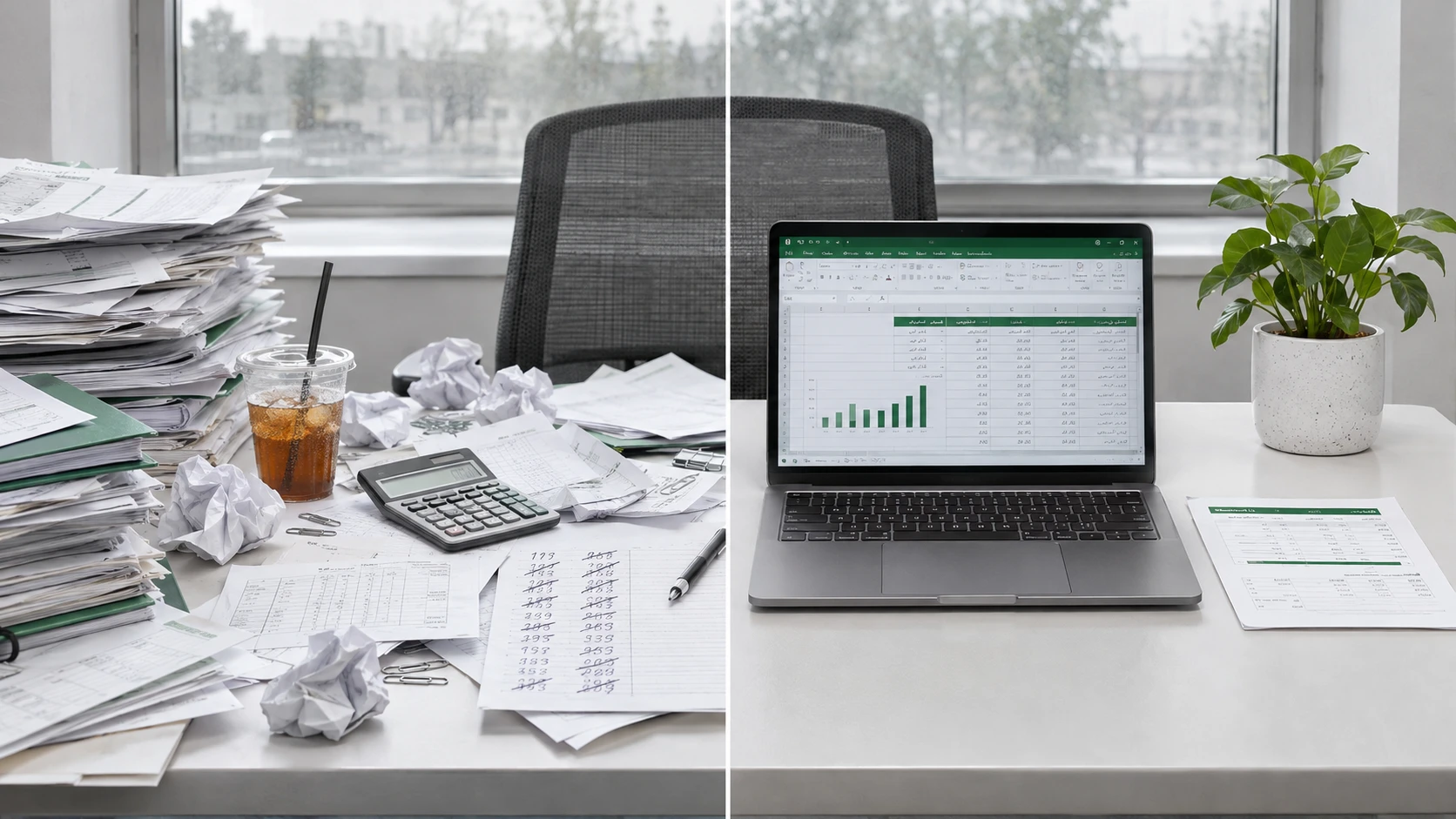
ساعت سه بعدازظهر است، گزارش فصل را از سه فایل اکسل تا فردا میخواهند و شما فایل را به هوش مصنوعی میدهید که «برام تغییر بده». این راهنما نشان میدهد فرمول، گزارش و غلطیابی فارسی را چطور از هوش مصنوعی برای اکسل و ورد بگیرید، بیآنکه فایل بیصدا خراب شود: جمعهایی که دیگر فرمول نیستند، برگهٔ پنهانی که غیب شده، یا جستوجوی «کریمی» که نصف ردیفها را پیدا نمیکند.
پاسخ کوتاه: برای فرمول و ویرایش فایل، افزونهٔ ChatGPT یا Claude را داخل خود Excel (اکسل) باز کنید؛ برای متن فارسی در Word (ورد)، فهرست تغییرات بخواهید نه متن بازنویسیشده؛ و پیش از هر کاری کپی بگیرید. در ادامه: جدول تصمیم، تلههای فایل فارسی، پرامپتهای آماده، Access (اکسس)، ماکرو و حریم خصوصی.
کدام هوش مصنوعی برای اکسل و ورد؟ جدول تصمیم
سه راه دارید: افزونه، دستیار داخلی مایکروسافت و گوگل، یا آپلود در چت.
- ChatGPT (چتجیپیتی): یک افزونه برای Excel، Word و PowerPoint (پاورپوینت) و نسخهای برای Google Sheets؛ پلن رایگان هم با سهمیهٔ محدود.
- Claude (کلود): افزونهٔ Excel، Word و PowerPoint از پلن Pro؛ در Word ویرایش را به شکل تغییرات ردیابیشده (Track Changes) میگذارد.
- Microsoft Copilot (کوپایلوت): داخل Word و Excel از Microsoft 365 Personal (ماهی ۹٫۹۹ دلار) به بالا، فقط برای صاحب اشتراک؛ Gemini (جمنای) در Google Sheets و Docs با Google AI Pro یا Workspace کاری. فارسی در فهرست رسمی زبانهای هیچکدام نیست.
با پرداخت ریالی: فضای «مالی» نقطه خروجی اکسل سپیدار، هلو و راهکاران را تحلیل میکند (Claude و GPT از ۴٫۹ میلیون تومان برای ۳۰ روز) و گپجیپیتی برای نامه و خلاصه بستهٔ رایگان دارد.
| کار | مسیر پیشنهادی | رایگان؟ | مراقب باشید |
|---|---|---|---|
| فرمول از روی توضیح فارسی | چت ChatGPT یا Claude | بله | آزمون سه ردیف |
| تغییر یک فایل کامل | افزونهٔ ChatGPT یا Claude در Excel | ChatGPT محدود؛ Claude از Pro | اول برنامه، بعد اجرا |
| تمیزکاری و جدول خلاصه | همین افزونهها یا Copilot | ChatGPT محدود؛ Copilot نه | ی و ک عربی، رقم فارسی |
| بردن اکسل به Access | چت برای طراحی، Import خود Access | جزو Microsoft 365 Personal به بالا | فقط ویندوز |
| غلطیابی فارسی ورد | غلطیاب Word، بعد Claude با Track Changes | غلطیاب Word بله | «بازنویسی نکن» |
| جدول برنامه و نامهٔ اداری | Claude یا ChatGPT در چت | بله | ظرفیت جدول، شمارهٔ بخشنامه |
| ماکرو و VBA | چت برای نوشتن و توضیح کد | بله | نه روی تنها نسخه |
همین حالا: در Excel از Home › Add-ins، ChatGPT را جستوجو و اضافه کنید و وارد حسابتان شوید؛ همین افزونه در Word هم کار میکند.
چرا فایل بعد از هوش مصنوعی به هم میریزد؟ تلههایی که حدس نمیزنید
تلههای همهٔ فایلها
فایلی که در چت آپلود میشود ممکن است با کد پایتون باز و دوباره ذخیره شود؛ راهنمای ChatGPT میگوید برای بعضی تحلیلها چنین میکند، و openpyxl، کتابخانهٔ رایج پایتون برای اکسل، طبق مستنداتش همهٔ اجزای فایل را نمیخواند. پس اینها در خطرند: فرمولی که عدد ثابت شده، قالببندی شرطی، لیست کشویی، نمودار، برگه و ردیف پنهان و سلول ادغامشده (Merge).
افزونهها خطر را کم میکنند؛ افزونهٔ Claude طبق مستنداتش رابطهٔ فرمولها را نگه میدارد و پیش از بازنویسی داده هشدار میدهد. Copilot در Excel، در پلنهای شخصی، AutoSave روشن میخواهد، یعنی هر تغییر همان لحظه ذخیره میشود؛ روی کپی و در حالت Plan کار کنید تا برنامه را پیش از تغییر ببینید.
تلههای مخصوص فایل فارسی
- ی و ک عربی. «ی» و «ک» عربی (
U+064AوU+0643) شبیه فارسیاند، اما برای اکسل حرف دیگریاند و در VLOOKUP و فیلتر جفت نمیشوند. یک ستون کمکی بسازید:=SUBSTITUTE(SUBSTITUTE(A2, UNICHAR(1610), UNICHAR(1740)), UNICHAR(1603), UNICHAR(1705)). تابع UNICHAR از اکسل ۲۰۱۶ به بعد هست. - رقم فارسی. عدد با رقم فارسی ممکن است متن ذخیره شود و در جمع نیاید؛ اگر
=ISNUMBER(A2)جواب FALSE داد، اکسل آن را عدد نمیداند. رقم لاتین وارد کنید و شکل نمایش را به قالب سلول بسپارید. - تاریخ شمسی. طبق مستندات مایکروسافت، YEAR و MONTH و DAY همیشه مقدار میلادی میدهند، حتی اگر سلول شمسی نمایش داده شود؛ و تاریخ شمسیای که متن تایپ شده، در محاسبه به کار نمیآید. تاریخ واقعی نگه دارید و فقط نمایش را شمسی کنید. آزمون:
=DATE(2026,11,16)را با قالب Custom[$-fa-IR,16]yyyy/mm/ddببینید؛ اگر1405/08/25آمد، نسخهٔ شما نمایش شمسی دارد. این کد از Microsoft Q&A آمده، نه از مستندات رسمی. فرمول تبدیل متن شمسی را با سه تاریخ معلوم بسنجید: ۱ فروردین ۱۴۰۵ = ۲۱ مارس ۲۰۲۶، ۲۵ آبان ۱۴۰۵ = ۱۶ نوامبر ۲۰۲۶ و ۳۰ اسفند ۱۴۰۳ = ۲۰ مارس ۲۰۲۵، که فقط در سال کبیسه هست. - راستبهچپ. در برگهٔ راستبهچپ ستون A سمت راست است؛ به هوش مصنوعی حرف ستون را بگویید، نه «اولی از راست». فایلی که چت ساخته اگر چپبهراست باز شد، از Page Layout دکمهٔ Sheet Right-to-Left را بزنید.
- جداکننده. اکسل جداکنندهٔ فرمول را از تنظیمات منطقهای ویندوز میگیرد؛ اگر فرمولی که درست به نظر میرسد خطا داد، «,» را با «;» عوض کنید.
چکلیست دو دقیقهای بعد از هر ویرایش
- تعداد ردیف (
=COUNTA(A:A)) و جمع یک ستون مهم در دو نسخه یکی باشد. - با
Ctrl+`(همان Show Formulas) ببینید ستون جمع هنوز فرمول است. - روی نام برگه راستکلیک کنید؛ Unhide فعال یعنی برگهٔ پنهان دارید. شمارهٔ ردیفها هم نباید پرش داشته باشد.
- یک نام با «ی» و «ک» و یک تاریخ را جستوجو کنید.
- در Word، گزینهٔ Review › Compare تفاوت دو نسخه را در سند سوم به شکل تغییرات ردیابیشده نشان میدهد.
همین حالا: این پنج خط را در برگهٔ «کنترل» فایلهای پرتکرارتان بگذارید و بعد از هر ویرایش هوش مصنوعی تیک بزنید.
فرمولنویسی اکسل با هوش مصنوعی: نقشهٔ ستونها را بدهید
اگر فقط سؤال را بپرسید، هوش مصنوعی ساختار برگه را حدس میزند. نقشهٔ ستونها و جداکنندهٔ فرمول را بدهید؛ پلن رایگان ChatGPT یا Claude کافی است.
در اکسل [نسخه] برگهای راستبهچپ به نام [فروش] دارم. ستون A: [تاریخ میلادی]، ستون B: [نام مشتری]، ستون C: [شهر]، ستون D: [مبلغ به تومان]؛ داده از ردیف ۲ تا [۵۰۰]. جداکنندهٔ فرمول من [, یا ;] است. [جمع فروش هر شهر] را در [برگهٔ گزارش، سلول B2] میخواهم. فرمول را بده و خطبهخط توضیح بده، بگو با خانهٔ خالی، عدد متنی و «ی» عربی چه میکند، و سه ردیف نمونه با نتیجهٔ مورد انتظار بساز تا امتحانش کنم.
قاعدهٔ سه ردیف: فرمول را اول روی سه ردیفی امتحان کنید که جوابشان را میدانید: یک ردیف معمولی، یک ردیف مرزی (خالی یا صفر) و یک ردیف دردسرساز («ی» عربی، رقم فارسی یا تاریخ آخر ماه). هر سه درست بود، فرمول را تا آخر ستون بکشید؛ وگرنه همان ردیف را با جواب درستش برگردانید. برای ماه شمسی هم بگویید تاریخها میلادی ذخیره شدهاند.
همین حالا: حسابی را که هر هفته دستی انجام میدهید با همین پرامپت و آزمون سه ردیف به فرمول تبدیل کنید.
فایل اکسل بدهم که برایم تغییر بدهد؟ مسیر امن قدمبهقدم
- با Save a Copy کپی بگیرید و فقط روی کپی کار کنید.
- کد ملی، شمارهٔ حساب، تلفن و حقوق افراد را با کد عوض کنید و جدول کد و نام را پیش خودتان نگه دارید.
- فایل باید سر جایش بماند؟ افزونه. فقط گزارش میخواهید؟ آپلود در چت. سقف اکسل در ChatGPT حدود ۵۰ مگابایت است و کاربر رایگان روزی ۳ فایل میفرستد؛ در Claude هر فایل تا ۳۰ مگابایت.
- اول فهرست تغییرات بخواهید، نه فایل؛ راهنمای خود ChatGPT هم همین را توصیه میکند.
- فهرست را اصلاح کنید، بعد اجازهٔ اجرا بدهید و چکلیست را بزنید.
این فایل [نام فایل] گزارش [هزینهٔ ماهانهٔ واحدها] است. هنوز چیزی را تغییر نده. اول بگو کدام برگهها و ستونها را میبینی، کدام سلولها فرمول دارند و آیا برگه یا ردیف پنهان و سلول ادغامشده هست. بعد فهرست شمارهدار تغییرات لازم برای [یکدست کردن نام واحدها، حذف ردیف تکراری و ساختن جدول خلاصهٔ هر واحد] را بده. فرمولها، قالببندی و ترتیب برگهها نباید عوض شود و نتیجه در برگهٔ تازه ساخته شود.
کار شما فرق دارد؟ جملهتان را در هوش یاب بنویسید، مثلاً فایل اکسل بهش بدم برام تغییر بده، تا ابزار مناسب و نقشهٔ قدمبهقدم با پرامپت آماده بگیرید.
همین حالا: فایل این هفته را کپی و کدگذاری کنید و فقط پرامپت بالا را بفرستید؛ تا فهرست تغییرات را نخواندهاید، اجازهٔ ویرایش ندهید.
تبدیل اکسل به اکسس: کی ارزشش را دارد؟
«اکسل را به اکسس تبدیل کنم» از پرتکرارترین جستوجوهای اداری هوش یاب است. کمبود جا معمولاً دلیلش نیست، چون هر برگهٔ اکسل ۱٬۰۴۸٬۵۷۶ ردیف دارد. دلیل درست ساختار است: اطلاعات یک مشتری در ده ردیف تکرار شده، چند نفر همزمان داده وارد میکنند، یا فرم ورود داده لازم دارید.
Access فقط روی ویندوز اجرا میشود (مایکروسافت در پلنها کنارش نوشته «فقط PC») و هر پایگاهدادهاش حداکثر ۲ گیگابایت است؛ اگر همکارتان مک دارد، جوابتان نیست.
کمک هوش مصنوعی در طراحی است: ردیف عنوان و بیست ردیف نمونهٔ بینام را بدهید و جدولها، نوع فیلدها، کلیدها و رابطهها را بخواهید. پیش از ورود داده (External Data › New Data Source › From File › Excel)، طبق راهنمای مایکروسافت: Access نوع ستون را از هشت ردیف اول حدس میزند، پس ستونها را یکدست کنید؛ سلول ادغامشده فقط در یک ستون مینشیند؛ و خطاهایی مثل #NUM! خالی وارد میشوند. «ی» و «ک» را هم یکدست کنید تا رابطهها جفت شوند.
جایگزین سبکتر Airtable (ایرتیبل) است: جدولهای مرتبط و نمای کانبان در مرورگر، با پلن رایگان، اما بی رابط فارسی.
همین حالا: ردیف عنوان و بیست ردیف نمونه را بفرستید و طرح جدولها را بخواهید؛ اگر طرح یکی دو جدول بیشتر نبود، احتمالاً همان اکسل مرتب کافی است.
ورد فارسی: غلطیابی بیبازنویسی، جدول برنامه و نامهٔ اداری
غلطیابی فارسی در ورد به شکل فهرست تغییرات
غلطیاب خود Word طبق جدول مایکروسافت برای فارسی فقط املا را میبیند، نه دستور زبان را. «ی» و «ک» عربی و نیمفاصله را ابزار رایگان Virastar خودکار درست میکند، ولی رقم انگلیسی را هم میتواند فارسی کند؛ با متن کددار مراقب باشید.
هوش مصنوعی را با قید «بازنویسی نکن» به کار ببرید؛ راهنمای ChatGPT برای Word هم هشدار میدهد ممکن است متنی را که میخواستید بماند عوض کند. یا افزونهٔ Claude را در حالت Track Changes بگذارید، یا این پرامپت را بفرستید:
متن زیر بخشی از [گزارش/کتاب] من است. بازنویسیاش نکن و سبکش را تغییر نده. فقط غلط املایی، نیمفاصله، «ی» و «ک» عربی، علامتگذاری و جملههای واقعاً مبهم را در جدولی سهستونه بده: «متن فعلی»، «پیشنهاد»، «دلیل». هر جا مطمئن نیستی، بنویس «سلیقهای». متن: [متن را بچسبانید]
جدول ۱۱ گروه، هفتهای دو جلسه
این جستوجوی چند معلم و مدیر مدرسه در هوش یاب بوده است. اول ظرفیت را بشمارید: ۱۱ گروه × ۲ جلسه = ۲۲ جلسه، اما ۵ روز با ۴ زنگ فقط ۲۰ خانه دارد، مگر دو گروه همزمان کلاس داشته باشند. اگر این را نگویید، ممکن است گروهی سه بار در جدول بیاید.
برای [۱۱] گروه، هر گروه [۲] جلسه در هفته، برنامه بچین. روزها: [شنبه تا چهارشنبه]. زنگها: [۸ تا ۹:۳۰، ۱۰ تا ۱۱:۳۰، ...]. در هر زنگ حداکثر [۲] گروه. دو جلسهٔ یک گروه در یک روز یا دو روز پشتسرهم نباشد. [محدودیتهای دیگر]. جدولی بده با روزها در ستون و زنگها در ردیف، برای چسباندن در Word، و زیرش بنویس هر گروه چند جلسه و در کدام روزها گرفته.
شمارش زیر جدول، کنترل شماست. جدول را در Word بچسبانید یا از Claude فایل Word بخواهید (همهٔ پلنها).
نامه و گزارش اداری
اجزای قالب سازمانتان (شماره، تاریخ، پیوست، گیرنده، موضوع، امضا) و یک نامهٔ قبلی را بدهید؛ برای فرمهای اداری مدرسه، فرم خالی خود اداره را. هوش مصنوعی ممکن است شمارهٔ بخشنامه یا مادهٔ قانون بسازد؛ هر ارجاع را با سند اصلی بسنجید و نشانههای ارجاع ساختگی را بشناسید.
فایل طولانی: ساختار با سرفصلها
برای متن بلند فقط طرح سرفصلها را بخواهید و آنها را با سبک Heading علامت بزنید؛ فهرست مطالب خودکار Word از همینها ساخته میشود. بیشتر در نوشتن و ویراستاری کتاب با هوش مصنوعی؛ برای فایل اسکنشده تبدیل عکس و PDF اسکنشده به متن و برای ورد به اسلاید ساخت پاورپوینت فارسی با هوش مصنوعی.
همین حالا: یک صفحه از فایل این هفته را با پرامپت غلطیابی بالا بفرستید و جدول پیشنهادها را با خطهای قرمز غلطیاب Word مقایسه کنید.
ماکرو، VBA و Office Scripts: کی بنویسیم و چطور بیخطر؟
ماکرو، یعنی برنامهٔ کوچکی که کار تکراری اکسل را خودکار میکند، وقتی میارزد که کار ثابتی را هر هفته تکرار میکنید. هوش مصنوعی میتواند کد VBA (زبان ماکرونویسی آفیس) را بنویسد و خطبهخط توضیح دهد، ولی افزونهها اینجا کمکی نیستند: افزونهٔ Claude از VBA پشتیبانی نمیکند و راهنمای ChatGPT میگوید ممکن است کامل پشتیبانی نشود؛ کد را از چت بگیرید و خودتان بچسبانید. Office Scripts، جایگزین تازهای که کارها را ضبط و تکرار میکند، لایسنس کاری یا آموزشی (Microsoft 365) میخواهد و برای پلنهای شخصی پیشنمایش است.
- کدی را که نمیفهمید روی تنها نسخهٔ فایل اجرا نکنید؛ اول بپرسید چه چیزی را پاک یا بازنویسی میکند.
- ماکروی فایلهای اینترنت و ایمیل در Office ویندوز بهطور پیشفرض مسدود است، چون به گفتهٔ مایکروسافت راه رایج پخش بدافزار است؛ برای فایل ناشناس این سد را برندارید.
همین حالا: کاری را که هر هفته بیش از ده دقیقه تکرار میکنید قدمبهقدم بنویسید و اول توضیح، بعد کد بخواهید؛ برای کارهای بزرگتر خودکارسازی کارهای هفتگی با هوش مصنوعی را ببینید.
فایل شرکت را آپلود کنم؟ چه چیزی نباید بیرون برود
فایلی که به چت یا افزونه میدهید از کامپیوترتان بیرون میرود: افزونهٔ Claude طبق مستنداتش محتوای سند را به Anthropic میفرستد و طبق راهنمای ChatGPT، مایکروسافت هم ممکن است محتوای فایل را بخواند.
- کد ملی، شمارهٔ حساب، حقوق با نام، تلفن مشتری، رمز و قرارداد محرمانه را با کد عوض کنید.
- در پلنهای شخصی ChatGPT گزینهٔ Improve the model for everyone پیشفرض روشن است و از Settings › Data controls خاموش میشود؛ در Claude، گزینهٔ Model Improvement. پلنهای سازمانی ChatGPT پیشفرض داده را برای آموزش به کار نمیبرند.
- فایل ناشناس را به افزونه ندهید؛ به هشدار Anthropic، فایل بیرونی ممکن است دستور پنهانی برای تغییر یا بیرون فرستادن داده داشته باشد.
- نقطه و گپجیپیتی واسطاند و درخواست را به مدل اصلی میرسانند.
همین حالا: پیش از آپلود بعدی، ردیف عنوان فایل را بخوانید و هر ستونی را که به آدم مشخصی اشاره میکند با کد عوض کنید.
جمعبندی: از یک فایل واقعی شروع کنید
هوش مصنوعی برای اکسل و ورد وقتی کمک واقعی است که هر تغییر را پیش از اعمال ببینید. امروز افزونهٔ ChatGPT را در Excel نصب کنید و روی کپی یک فایل واقعی، پرامپت «هنوز چیزی را تغییر نده» را بفرستید.
پرسشهای پرتکرار
بهترین هوش مصنوعی رایگان برای اکسل کدام است؟
افزونهٔ ChatGPT برای Excel و Google Sheets در پلن رایگان هم با سهمیهٔ محدود کار میکند و فایل را داخل خود اکسل تغییر میدهد. برای فرمولنویسی، چت رایگان ChatGPT یا Claude کافی است. Copilot اشتراک Microsoft 365 Personal یا بالاتر میخواهد و افزونهٔ Claude از پلن Pro شروع میشود.
Copilot اکسل و Gemini شیت فارسی میفهمند؟
فارسی در فهرست رسمی زبانهای متنی Copilot (بهروزرسانی سپتامبر ۲۰۲۶) و در فهرست زبانهای Gemini برای Sheets و Docs نیست. ممکن است پرامپت فارسی جواب بدهد، اما کیفیتش تضمینی ندارد. اول یک نمونهٔ کوچک را امتحان کنید یا افزونهٔ ChatGPT یا Claude را به کار ببرید.
تاریخ شمسی در اکسل را چطور درست کنم؟
تاریخ را به شکل تاریخ واقعی نگه دارید و فقط نمایشش را شمسی کنید؛ تاریخ متنی در محاسبه به کار نمیآید و YEAR و MONTH همیشه مقدار میلادی میدهند. کد قالب [$-fa-IR,16]yyyy/mm/dd را روی ۱۶ نوامبر ۲۰۲۶ امتحان کنید؛ اگر 1405/08/25 دیدید، نسخهٔ شما نمایش شمسی دارد.
چطور در ورد غلطیابی فارسی کنم؟
غلطیاب خود Word برای فارسی املا را بررسی میکند، نه دستور زبان را. «ی» و «ک» عربی و نیمفاصله را با Virastar درست کنید. برای ویرایش دقیقتر، از هوش مصنوعی جدول «متن فعلی، پیشنهاد، دلیل» بخواهید و صریح بنویسید بازنویسی نکند، یا افزونهٔ Claude را با Track Changes به کار ببرید.