معلم علوم دبستان هستید و برای مسابقهٔ مدرسه یک کارتون کوتاه لازم دارید: دو اتم هیدروژن که با هم دوستاند به یک اکسیژن میرسند و با هم مولکول آب میسازند. این راهنما نشان میدهد ساخت انیمیشن با هوش مصنوعی، تا جای ممکن رایگان، چطور از همین ایدهٔ یکخطی به کارتونی ۳۰ ثانیهای با صدا و نوشتهٔ فارسی میرسد، بیآنکه شخصیتها وسط کار عوض شوند.
جواب کوتاه: این ابزارها «شات» میسازند، نه فیلم؛ کلیپهای چندثانیهای. پس کار را تکهتکه بسازید: فیلمنامه و قابهای کلیدی در ChatGPT (چت جی پی تی)، حرکت در Google Flow (گوگل فلو) که روزی ۵۰ اعتبار رایگان میدهد، و صدای فارسی، موسیقی و نوشته در CapCut (کپکات).
پایینتر: جدول هشت کار رایج، دو پرامپت آماده، نمونهٔ کارتون آب، راه ساخت لوپ و حدود استفادهٔ تجاری.
کدام ابزار برای کدام انیمیشن؟ جدول تصمیم
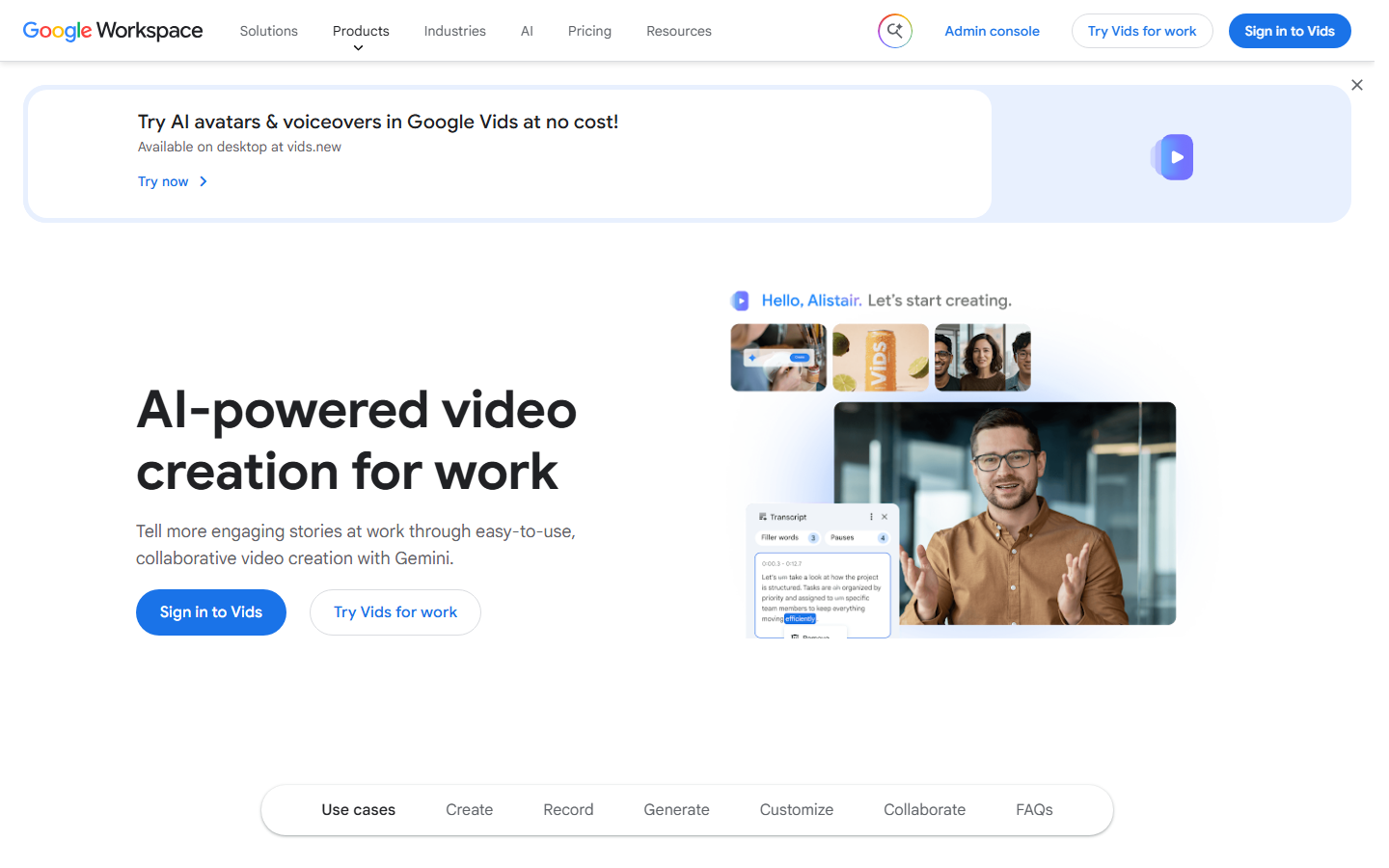
انتخاب هوش یاب برای ویدئو به ترتیب Google Flow، Google Vids (گوگل ویدز) و Grok Imagine (گراک ایمجین) است و برای شخصیت و قابها ChatGPT.
| کار | مسیر پیشنهادی | رایگان؟ | خروجی و سقف | احتیاط |
|---|---|---|---|---|
| کارتون آموزشی | قابها در ChatGPT، شاتها در Flow، تدوین در CapCut | Flow روزانه ۵۰ اعتبار | Veo 3.1 Lite: کلیپ ۴ تا ۸ ثانیه در 720p، هر کلیپ ۱۰ اعتبار | Flow فقط برای ۱۸ سال به بالاست |
| کتاب قصهٔ مصور | عکس صفحهها، متحرک کردن در Vids یا Flow | Vids با حساب شخصی ماهی ۶۰ ثانیه کلیپ | هر عکس کلیپ ۳ تا ۱۰ ثانیه | تصویر کتاب چاپی مال ناشر است |
| تیزر دوره یا محصول | Vids، یا شاتهای Flow در CapCut | با سهمیهٔ همان ابزارها | چند شات کوتاه پشت هم | گویندگی Vids فارسی ندارد |
| لوگوموشن | قالب لوگوی Renderforest | شروع رایگان، خروجی با واترمارک | MP4؛ 360p تا 1080p بسته به پلن | ویدئوساز مولد حروف را از نو میکشد |
| لوپ از یک تصویر | Flow با یک تصویر برای فریم اول و آخر؛ Loop در Luma | Flow بله؛ Luma نه | کلیپ کوتاه تکرارشونده | نقطهٔ اتصال را چک کنید |
| فیلم واقعی به انیمیشن | ویرایش ویدئو با Omni در Flow؛ EbSynth | هر دو پلن رایگان دارند | Flow تا ۱۰ ثانیه؛ EbSynth رایگان تا 720p | اجازهٔ آدمهای داخل فیلم |
| سبک انیمه | قاب انیمهای در ChatGPT، حرکت در Flow؛ Vidu | Vidu با واترمارک | Vidu رایگان تا 720p | Vidu رایگان فقط شخصی |
| موشن کمیک | پنل در ChatGPT، زوم در CapCut یا حرکت کم در Flow | زوم در CapCut هزینه ندارد | به تعداد پنلها | دیالوگ فارسی در ادیتور |
اعتبار روزانهٔ Flow با اولین ساخت شروع میشود و به فردا نمیرسد. در ساعتهای شلوغ، حدود ۱۴ تا ۱۷ به وقت UTC، کاربر بیاشتراک ممکن است نتواند ویدئو بسازد. Grok Imagine کلیپ ۱ تا ۱۵ ثانیهای با صدا و تا 1080p میسازد، ولی تولیدش فقط با اشتراک SuperGrok ممکن است (از ۱۰ دلار در ماه).
همین حالا: ردیف کارتان را پیدا کنید و پیش از اولین ساخت، بخش بعد را بخوانید؛ اعتبار روزانه را برای شاتهای آماده نگه دارید.
ساخت انیمیشن با هوش مصنوعی قدمبهقدم: از ایده تا خروجی
انیمیشنهایی که نیمهکاره میمانند معمولاً از ابزار ویدئو شروع شدهاند. برای ساخت کارتون با هوش مصنوعی، ترتیب درست این است:
- ایده در یک جمله: چه کسی، چه میخواهد، پایانش چیست.
- فیلمنامهٔ ۳۰ ثانیهای: چهار یا پنج «شات»، یعنی تکهٔ پیوسته بین دو برش، و هر شات فقط یک اتفاق.
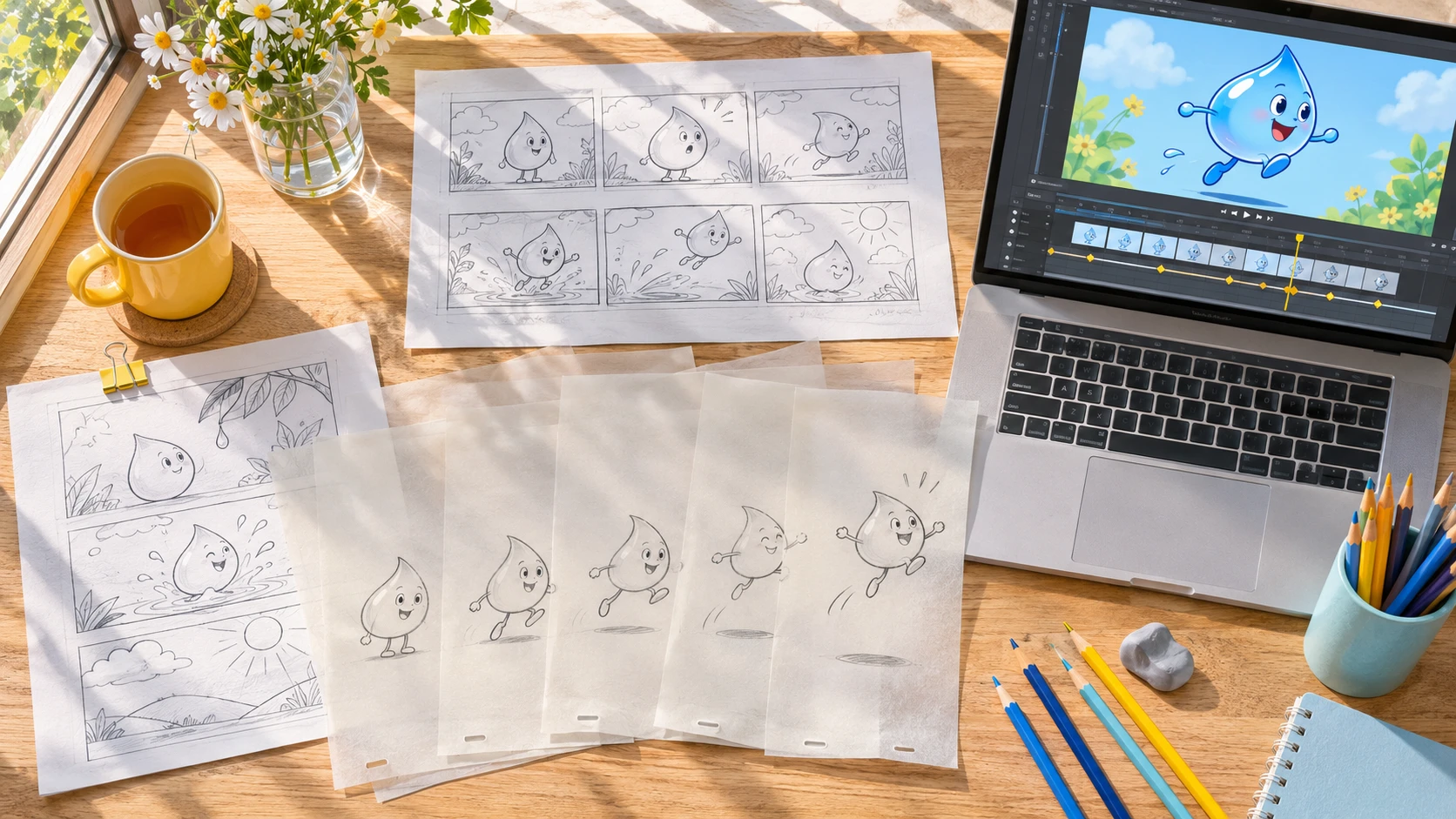
- شاتلیست و استوریبرد: برای هر شات بنویسید چه دیده میشود، دوربین چه میکند و راوی چه میگوید؛ استوریبرد همین فهرست است با چند طرح کوچک.
- شخصیت و قابها در ChatGPT: اول «کاراکتر شیت» (تصویر شخصیت از چند زاویه)، بعد برای هر شات یک «قاب کلیدی»، یعنی تصویر ثابتِ لحظهٔ شروع شات. همه را در یک گفتوگو بسازید تا سبک یکی بماند.
- شات از روی قاب: در Flow تصویر را روی
+ Add start frameو در صورت نیاز تصویر دوم را روی+ Add end frameبکشید و حرکت بینشان را بنویسید. - صدای فارسی: راوی را خودتان ضبط کنید یا در Google AI Studio (گوگل ای آی استودیو) بسازید که گفتار فارسی دارد (راهنمای تبدیل متن فارسی به گفتار). گویندگی خودکار Vids در ۲۳ زبان است و فارسی ندارد.
- تدوین در CapCut: کلیپ، صدا، موسیقی و نوشتهٔ فارسی را روی تایملاین بچینید. زیرنویس خودکار فارسی کپکات قابلاتکا نیست؛ متن را خودتان وارد کنید.
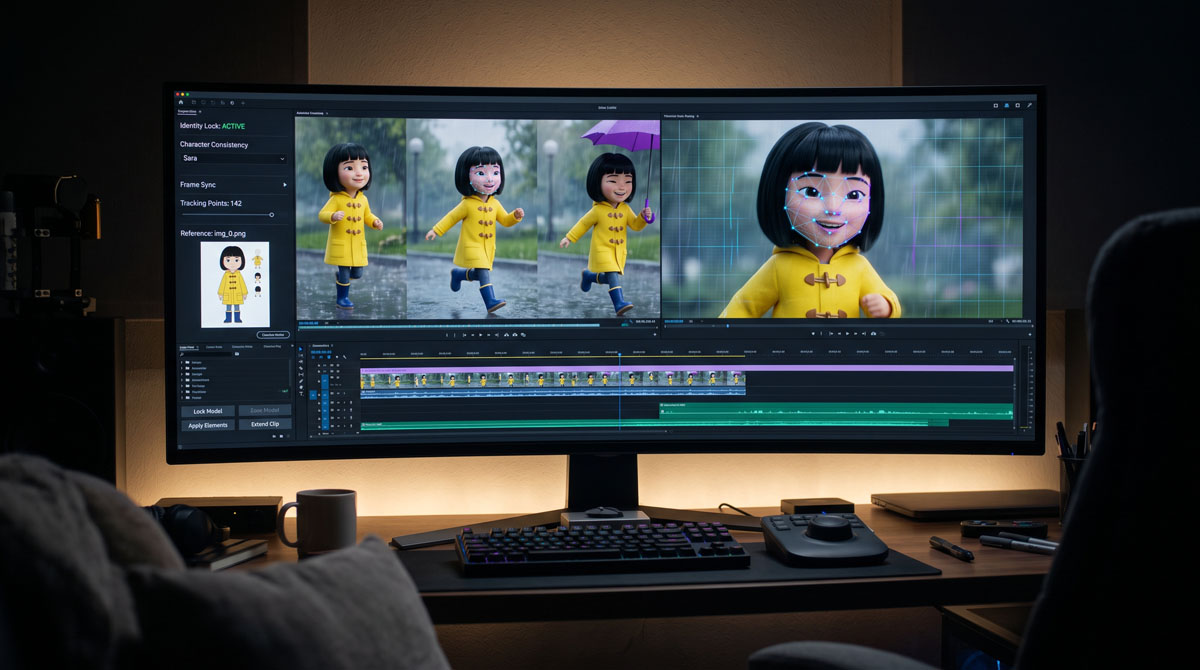
اگر شخصیت از شاتی به شات دیگر قیافه عوض میکند، خلاصهٔ راهنمای ثابت نگه داشتن شخصیت در ویدئو این است: شخصیت را یک بار با تصویر طراحی کنید و همان تصویر را در هر شات مرجع بدهید. در Flow این مرجعها ingredients نام دارند.
پرامپت فیلمنامه: تو فیلمنامهنویس انیمیشن کوتاه آموزشی هستی. ایده: [ایدهٔ یکجملهای]. مخاطب: [بچههای ۹ ساله]. مدت: ۳۰ ثانیه. ۴ یا ۵ شات را در جدولی با این ستونها بنویس: شمارهٔ شات، ثانیهٔ شروع و پایان، آنچه دیده میشود (یک اتفاق)، حرکت دوربین، متن راوی فارسی (حداکثر دو جملهٔ کوتاه)، نوشتهٔ روی صفحه. هیچ شاتی بیش از ۸ ثانیه نباشد. بعد هر شخصیت را در یک بند ثابت توصیف کن: شکل، رنگ، اندازه و یک نشانهٔ همیشگی. درستی علمی را فدای بامزگی نکن و سادهسازیها را جدا فهرست کن.
گوگل برای Flow پرامپت انگلیسی را توصیه میکند؛ ترجمه را به ChatGPT بسپارید و ترتیب را ثابت نگه دارید:
پرامپت شاتها: برای هر ردیف جدول یک پرامپت ویدئوی انگلیسی در یک بند بنویس، با این ترتیب: سوژه (توصیف ثابت شخصیت، کلمهبهکلمه) + کنش (یک حرکت ساده) + دوربین (نما و حرکت) + سبک + مدت ([۸] ثانیه) + صدا (فقط افکت؛ بدون گفتوگو، موسیقی و نوشته در تصویر). چیزی بیرون از قاب کلیدی اضافه نکن.
نمونه: Two small white hydrogen characters, one with a blue scarf, bounce hand in hand across a sunny cartoon lab. Medium shot, slow push-in. Soft 3D cartoon. 8 seconds. Bubbly sound effects, no dialogue, no music, no text.
همین حالا: پرامپت فیلمنامه را با ایدهٔ خودتان بدهید و متن راوی هر شات را با کرنومتر گوشی بلند بخوانید. اگر جا نشد، جمله را کوتاه کنید.
نمونه: کارتون آموزشی «دو هیدروژن و یک اکسیژن»
این نمونه چهار شات هشتثانیهای با Veo 3.1 Lite است: ۳۲ ثانیه و ۴۰ اعتبار از ۵۰ اعتبار روزانه، با جای یک ساخت دوباره.
- ثانیهٔ ۰ تا ۸: دو هیدروژن سفید دست در دست در آزمایشگاهی آفتابی جستوخیز میکنند. راوی: «این دو دوست، دو اتم هیدروژناند.»
- ۸ تا ۱۶: اکسیژنی قرمز و درشتتر تنها نشسته و دوربین نزدیک میشود. راوی: «آن طرف، یک اتم اکسیژن تنها مانده.»
- ۱۶ تا ۲۴: هیدروژنها به دو طرف اکسیژن میچسبند. راوی: «دو هیدروژن و یک اکسیژن؛ حالا یک مولکول آب داریم.» روی صفحه: H2O
- ۲۴ تا ۳۲: مولکول به مولکولهای بیشمار دیگر میپیوندد و یک قطرهٔ آب خندان میسازد. راوی: «هر قطره از تعداد خیلی زیادی از همین مولکولها ساخته شده.»
- رنگها: در رنگبندی رایج مدلهای مولکولی، هیدروژن سفید و اکسیژن قرمز است؛ به یکی از هیدروژنها شال آبی بدهید تا از هم جدا شوند.
- شکل درست: دو هیدروژن در یک خط نیستند؛ زاویهٔ بینشان حدود ۱۰۴٫۵ درجه است، مثل دو گوش روی سر اکسیژن.
- شات سوم با فریم اول و آخر: «اتمهای جدا» فریم اول و «مولکول کامل» فریم آخر؛ مدل مسیر را پر میکند و شکل پایانی همان میماند که کشیدهاید.
- پیشنویس ارزان: مدل Omni Flash 1.2 (در Flow) کلیپ 360p را ثانیهای یک اعتبار میسازد؛ حرکت را آنجا امتحان کنید و نسخهٔ نهایی را در 720p بگیرید.
- کلاس: متن راوی را دانشآموزان بخوانند و در پایان بگویید واکنش واقعی به این سادگی نیست. ایدههای دیگر در راهنمای هوش مصنوعی برای معلمها است.
موضوع درس شما فرق دارد؟ کارتان را به فارسی در هوش یاب بنویسید، مثلاً «میخوام انیمیشن آموزشی برای درس علوم بسازم»، تا ابزار مناسب و نقشهٔ قدمبهقدم با پرامپت آماده بگیرید.
همین حالا: چهار قاب را در ChatGPT بسازید و اول فقط شات سوم را در Flow امتحان کنید.
تیزر تبلیغاتی و لوگوموشن: کجا قالب از تولید بهتر است؟
تیزر کوتاه یک دوره را ۱۵ تا ۳۰ ثانیه در نظر بگیرید: یک مشکل، یک وعده، دو سه نمای سریع و در آخر نام دوره و راه ثبتنام. هوش مصنوعی برای نماهای حالوهوا خوب است؛ نام، قیمت، تاریخ و لوگو جایشان در ادیتور است. Google Vids خودش ویرایشگر کامل با تایملاین است و حساب شخصی ماهانه ۶۰ ثانیه کلیپ هوش مصنوعی میگیرد؛ راه دیگر، شاتهای Flow در CapCut است.
برای لوگوموشن، لوگو را به مدل ویدئو نسپارید: هر فریم از نو کشیده میشود و ممکن است حرف یا نقطهای جابهجا شود، که در خط فارسی زود به چشم میآید. در Renderforest (رندرفارست) قالب انیمیشن لوگو را انتخاب میکنید، فایل لوگو را میگذارید، رنگ و حرکت را تنظیم میکنید، موسیقی را از کتابخانهٔ بیحقامتیاز خودش برمیدارید و MP4 میگیرید؛ خروجی رایگان واترمارک دارد. حرکت خاصتر میخواهید؟ فقط پسزمینه را با هوش مصنوعی بسازید، مثلاً جوهری که روی کاغذ پخش میشود، و PNG لوگو را در CapCut رویش بگذارید و با کیفریم (تعیین اندازه یا شفافیت در دو لحظه) ظاهرش کنید.
قاعدهٔ کلی: هیچ نوشتهٔ فارسی را از مدل ویدئو نخواهید. نوشتهٔ داخل کلیپ ویرایششدنی نیست و درستی حروفش تضمینی ندارد؛ آن را در CapCut تایپ کنید که متن و فونت فارسی را درست نشان میدهد.
همین حالا: از لوگو یک PNG با پسزمینهٔ شفاف بگیرید (ChatGPT هم این کار را میکند) و نسخهٔ واترمارکدار دو قالب Renderforest را پیش از پرداخت روی اول یکی از ویدئوهایتان امتحان کنید.
متحرک کردن یک تصویر دوبعدی: لوپ، فریم اول و آخر، پسزمینهٔ شفاف
در «تصویر به ویدئو»، تصویر شما فریم اول میشود و مدل بقیه را میسازد. در Flow، مدل Veo 3.1 Lite حالت فریم اول و آخر را دارد (حالت فریم مدل Omni فعلاً فقط در نسخهٔ وب است). اگر دو فریم خیلی متفاوت باشند، ممکن است وسط کلیپ برش بخورد.
لوپ بیدرز، مثل گیف
در راهنمای Flow حرفی از گزینهٔ Loop نیست. راه عملی: همان تصویر را هم فریم اول و هم فریم آخر بدهید و حرکتی بخواهید که به جای اول برمیگردد، مثل نفس کشیدن، پلک زدن یا بخار چای. کلیپ در تکرار به خودش وصل میشود، ولی ممکن است سرعت حرکت سر اتصال بپرد. اگر پرید، در CapCut از کلیپ کپی بگیرید، کپی را Reverse کنید و پشت اصلی بگذارید تا رفتوبرگشت شود؛ برای تاب خوردن خوب است، برای راه رفتن نه.
Luma Dream Machine (لوما دریم ماشین) کنترل جدای Loop برای انیمیشن تکرارشوندهٔ بیدرز دارد، ولی پلن رایگان ندارد و ارزانترین پلنش ماهی ۳۰ دلار است.
پسزمینهٔ شفاف
راهنمای Flow و Vids حرفی از خروجی شفاف نمیزند. برای استفاده در ویدئوی خودتان، در قاب و پرامپت پسزمینهٔ سبز یکدست بخواهید و در CapCut از بخش Remove BG گزینهٔ Chroma Key را بزنید و رنگ را با قطرهچکان بردارید. راهنمای کپکات خروجی ویدئوی شفاف را تأیید نمیکند، پس ترکیب را همانجا انجام دهید. برای فایل شفاف واقعی (سایت یا استیکر)، پلن Pro ابزار EbSynth (ای بی سینث) ماهی ۲۰ دلار است و PNG با پسزمینهٔ شفاف میدهد؛ چند مدل آفلاین ویدئو هم با کارت گرافیک قوی همین کار را میکنند.
همین حالا: تصویرتان را در Flow فریم اول و آخر بدهید با پرامپتی مثل «slow breathing and blinking, returns to the starting pose»، بعد کلیپ را در CapCut سه بار پشت هم بگذارید و لحظهٔ اتصال را نگاه کنید.
کتاب قصه، سبک انیمه، فیلم واقعی و موشن کمیک
تصویرهای کتاب قصه
از هر صفحه در نور روز و صاف از بالا عکس بگیرید و نوشته را بیرون قاب بگذارید. تصویر را در Flow فریم اول بدهید، یا در Google Vids که عکس JPG یا PNG را به کلیپ ۳ تا ۱۰ ثانیهای تبدیل میکند. حرکت کوچک بخواهید، مثل پلک یا تکان مو؛ حرکت بزرگ سبک نقاشی را راحتتر بههم میریزد. نقاشیهای خود فرزندتان مال خانوادهٔ شماست؛ تصویرهای کتاب چاپی مال تصویرگر و ناشر است، پس نسخهٔ متحرک را در خانه نگه دارید و برای انتشار اجازه بگیرید.
سبک انیمه
سبک از قاب کلیدی میآید. قابها را در ChatGPT به سبک انیمه بسازید و بهجای نام استودیو یا هنرمند، ویژگیها را بنویسید: خط تمیز، سایهزنی تخت (cel-shaded)، چشم درشت، پسزمینهٔ نقاشیشده؛ بعد در Flow متحرکشان کنید. Vidu (ویدو) در انیمه و انیمیشن دوبعدی شناختهشده است، ولی طبق وبلاگ خودش خروجی رایگان حداکثر 720p و واترمارکدار است و فقط برای استفادهٔ شخصی و غیرتجاری.
فیلم واقعی به سبک انیمیشن
مدل Omni Flash 1.2 (در Flow) ویدئوی آپلودی تا ۱۰ ثانیه را با پرامپت ویرایش میکند؛ بخواهید با همان حرکت شبیه انیمیشن دوبعدی دستی شود. در 720p ثانیهای ۳ اعتبار است، یعنی ۳۰ اعتبار برای ۱۰ ثانیه. راه دوم EbSynth است: یک فریم را نقاشی کنید یا در ChatGPT به سبک دلخواه دربیاورید تا EbSynth آن سبک را روی بقیهٔ فریمها پخش کند. پلن رایگانش MP4 تا 720p میدهد؛ با یک فریم کلیدی شروع کنید که ژستش واضح است.
موشن کمیک
موشن کمیک یعنی پنل کمیک با حرکت کم و صدا. پنلها را در ChatGPT با جای خالی برای حباب گفتوگو بسازید، زوم و حرکت آرام دوربین را با کیفریم در CapCut بدهید که اعتباری خرج نمیکند، و Flow را برای حرکت کوچک داخل تصویر، مثل تکان شنل، نگه دارید. برای بهتر کردن طرحهای قدیمی، پنل را به ChatGPT بدهید و بخواهید با همان ترکیببندی و چهرهها فقط خطها را تمیزتر کند، و نتیجه را کنار اصل بگذارید.
همین حالا: فقط یک تصویر را انتخاب کنید و یک حرکت کوچک بخواهید. اگر سبک نقاشی ماند، بقیه را بسازید؛ اگر نماند، حرکت را کوچکتر کنید.
انیمیشن رایگان را کجا میشود منتشر کرد؟ حق استفاده، موسیقی و چهره
«رایگان ساختن» با «آزاد برای تبلیغ» یکی نیست و تیزر دوره استفادهٔ تجاری است (آبان ۱۴۰۵):
- Google Flow: گوگل میگوید مالکیت محتوای ساختهشده را ادعا نمیکند، ولی شرایط استفادهاش حاکم است. همهٔ خروجیها واترمارک نامرئی SynthID دارند و واترمارک دیدنی را از منوی عکس پروفایل (Visible watermarking) روشن یا خاموش میکنید.
- Vidu: ویدئوی پلن رایگان فقط برای استفادهٔ شخصی و غیرتجاری است.
- Luma Dream Machine: استفادهٔ تجاری جزو پلن Plus است.
- Renderforest و EbSynth: صفحههای بررسیشده شرط تجاری پلن رایگان را روشن نمیگویند؛ پیش از تبلیغ، شرایط استفاده را بخوانید.
موسیقی حساب جدا دارد: در کار تجاری فقط قطعهای بگذارید که اجازهٔ استفادهٔ تجاری دارد (راهنمای حق نشر موسیقی هوش مصنوعی). چهرهٔ هیچ آدم واقعی را، از همکار و دانشآموز تا آدم مشهور، بیاجازهٔ صریح خودش متحرک نکنید. سیاست هوش مصنوعی مولد گوگل هم دو کار را ممنوع کرده است: جعل هویت دیگران برای فریب، و جا زدن کار هوش مصنوعی بهجای کار صرفاً انسانی برای فریب. برای مدرسه شخصیت خیالی بسازید، عکس بچهها را آپلود نکنید و پیش از مسابقه آییننامه را بخوانید که استفاده از هوش مصنوعی مجاز است یا باید اعلام شود.
همین حالا: زیر کار بنویسید «ساختهشده با کمک هوش مصنوعی» و برای هر ابزار و هر قطعهٔ موسیقی یادداشت کنید کدام پلن بوده و استفادهٔ تجاری مجاز است یا نه.
جمعبندی: اول کاغذ، بعد قاب، آخر حرکت
ساخت انیمیشن با هوش مصنوعی وقتی به نتیجه میرسد که فیلمنامه، شاتلیست و قابها پیش از اولین کلیپ آماده باشند. قدم بعدی: همین امروز فقط شات اول را تا آخر ببرید؛ قاب در ChatGPT، کلیپ در Flow، صدا و نوشته در CapCut. شاتهای بعدی تکرار همین مسیرند.
پرسشهای پرتکرار
بهترین هوش مصنوعی رایگان برای ساخت انیمیشن کدام است؟
برای بیشتر کارها Google Flow. روزانه ۵۰ اعتبار رایگان میدهد که برای پنج کلیپ هشتثانیهای 720p با Veo 3.1 Lite کافی است و فریم اول و آخر هم دارد. Google Vids با حساب شخصی ماهی ۶۰ ثانیه کلیپ و یک ویرایشگر کامل میدهد. Flow حساب ۱۸ سال به بالا میخواهد.
میشود با هوش مصنوعی انیمیشن فارسی ساخت؟
بله، ولی بخش فارسی را جدا بسازید. راوی را خودتان ضبط کنید یا در Google AI Studio بسازید که گفتار فارسی دارد. عنوان و زیرنویس فارسی را در CapCut تایپ کنید و از مدل ویدئو نخواهید، چون نوشتهٔ داخل کلیپ ویرایششدنی نیست و درستی حروفش تضمینی ندارد. گویندگی خودکار Google Vids فعلاً فارسی ندارد.
با گوشی هم میشود انیمیشن ساخت؟
تا حد زیادی بله. Google Flow اپ موبایل دارد و ChatGPT و CapCut هم روی گوشی کار میکنند. ولی گوگل برای قویترین امکانات ویرایش Flow کامپیوتر را پیشنهاد میکند و حالت فریم مدل Omni فعلاً فقط در نسخهٔ وب است. برای شاتهای فریمدار سراغ مرورگر بروید.
یک انیمیشن چنددقیقهای را میشود یکجا ساخت؟
نه. در Flow رایگان هر کلیپ Veo 3.1 Lite حداکثر ۸ ثانیه و هر کلیپ Omni حداکثر ۱۰ ثانیه است؛ Grok Imagine تا ۱۵ ثانیه میرود. انیمیشن سهدقیقهای یعنی بیش از بیست شات که جدا ساخته و در ادیتور کنار هم چیده میشوند. هر روز چند شات بسازید.
انیمیشنی که با پلن رایگان ساختهام را میتوانم در تبلیغ استفاده کنم؟
به ابزار بستگی دارد. گوگل برای Flow میگوید مالکیت خروجی را ادعا نمیکند، ولی شرایط استفادهاش را بخوانید. در بعضی ابزارها، مثل Vidu، ویدئوی پلن رایگان فقط برای استفادهٔ شخصی است. موسیقی و چهرهٔ آدمها را هم جدا بسنجید؛ هر دو صاحب دارند.
منابع
- راهنمای اعتبارهای Google Flow
- مدلها و امکانات Google Flow
- ساخت ویدئو در Google Flow با فریم شروع و پایان
- شروع کار با Google Flow: شرط سنی، واترمارک و مالکیت
- سهمیهٔ امکانات هوش مصنوعی Google Vids
- معرفی Ray3 در Luma و کنترل Loop
- وبلاگ Vidu دربارهٔ پلن رایگان و شرط استفاده
- سیاست استفادهٔ ممنوع هوش مصنوعی مولد گوگل