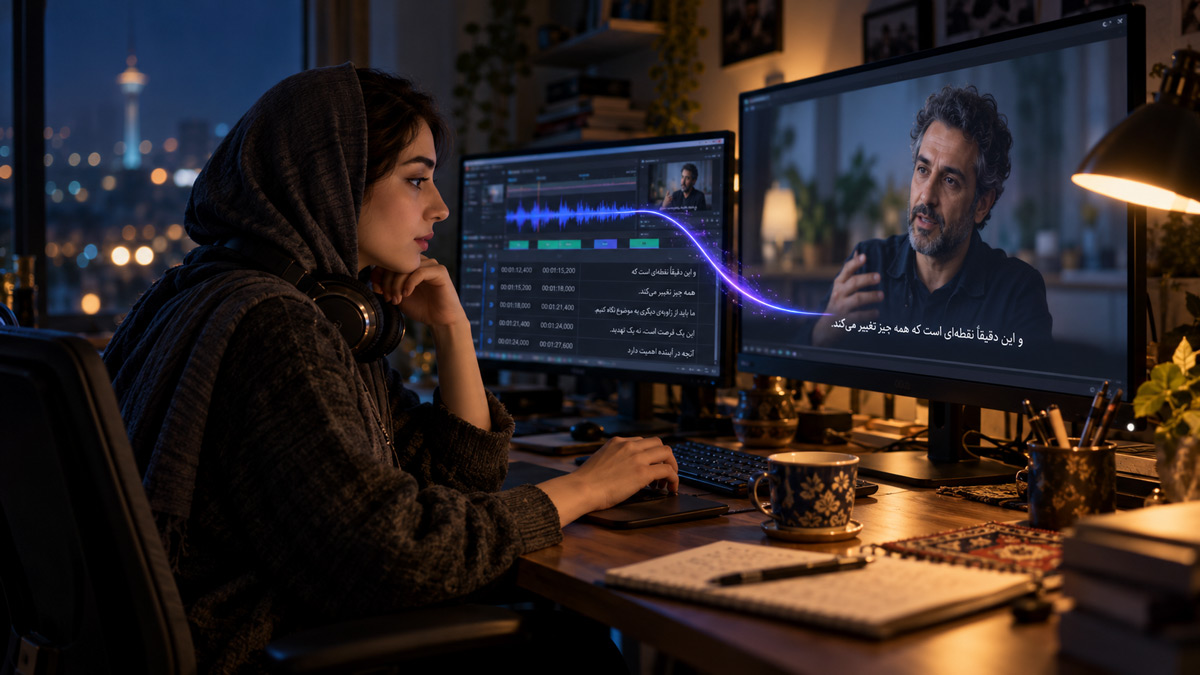
ویدئوی آموزشیتان آماده است و فقط زیرنویس فارسی کم دارد؛ یا کلاسی انگلیسی در یوتیوب پیدا کردهاید و میخواهید بفهمید چه میگوید. ابزار زیرنویس خودکار فارسی در چند دقیقه متن زمانبندیشده میدهد، اما در پخشکننده علامت سؤال اول خط نشسته و خطی که با «YouTube» شروع شده از چپ نوشته شده. این راهنما میگوید چطور زیرنویس تمیز بسازید، ترجمه کنید، روی کلیپ بچسبانید یا در یوتیوب بگذارید، و ویدئوی در حال پخش را زنده با زیرنویس فارسی ببینید.
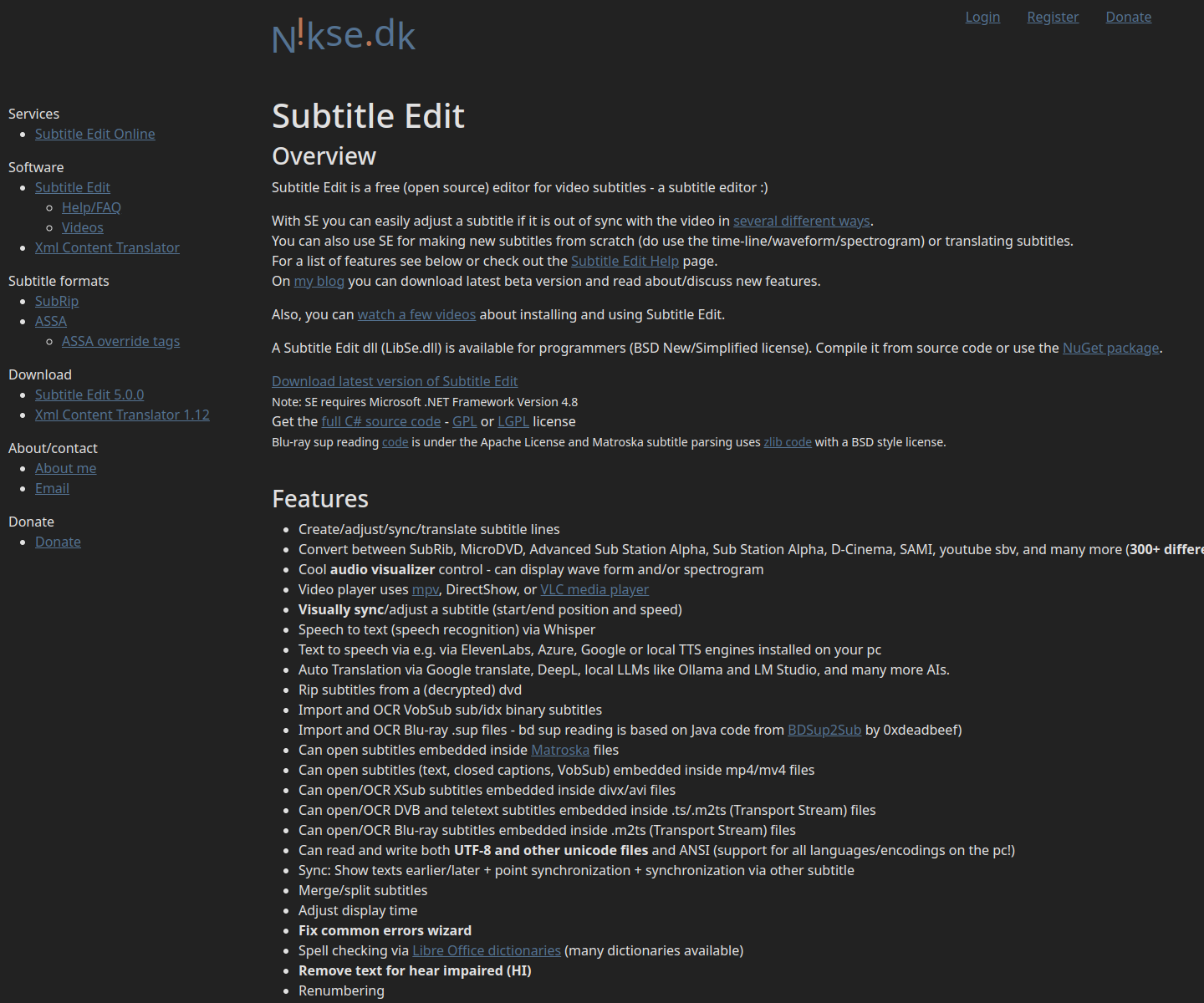
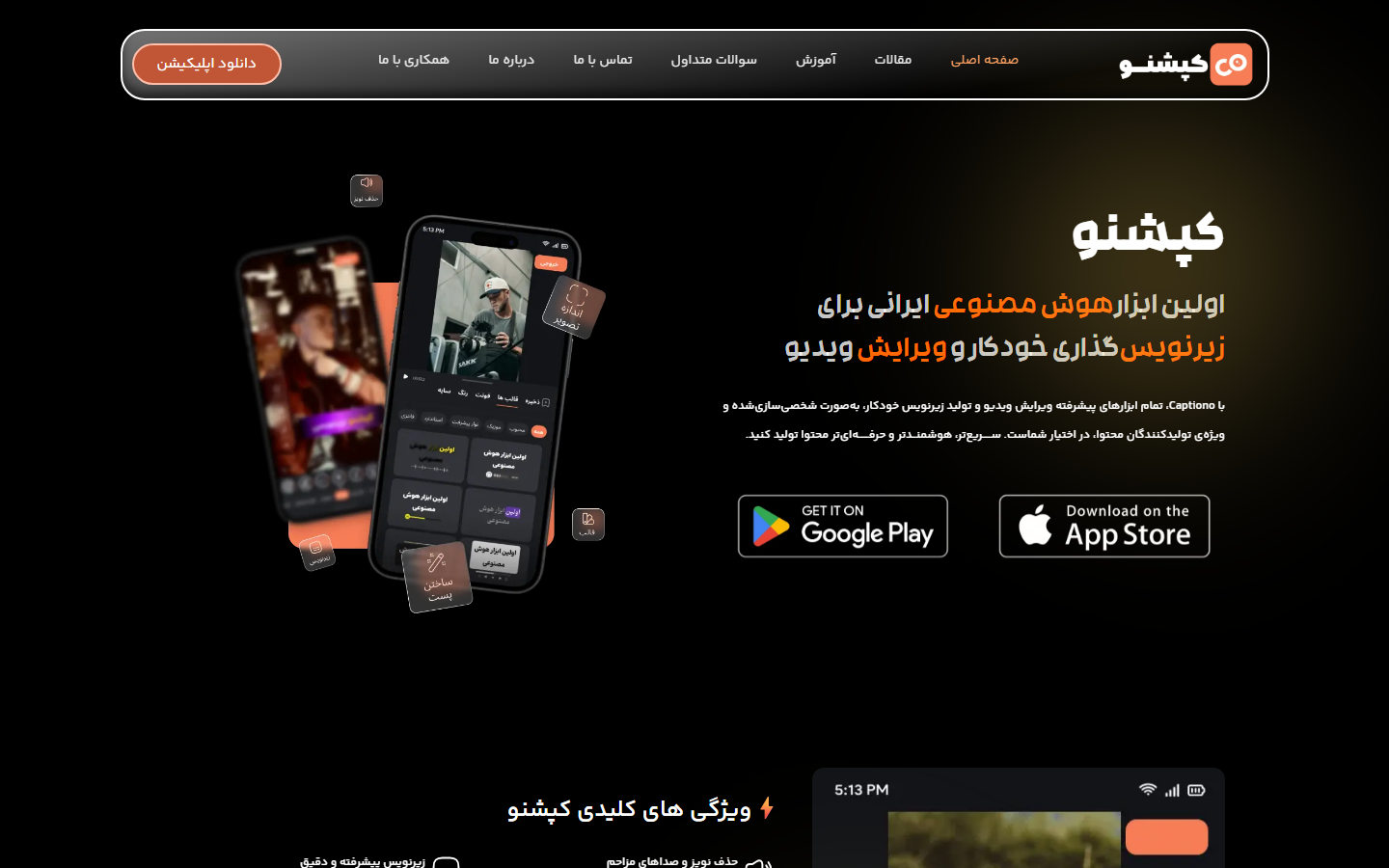
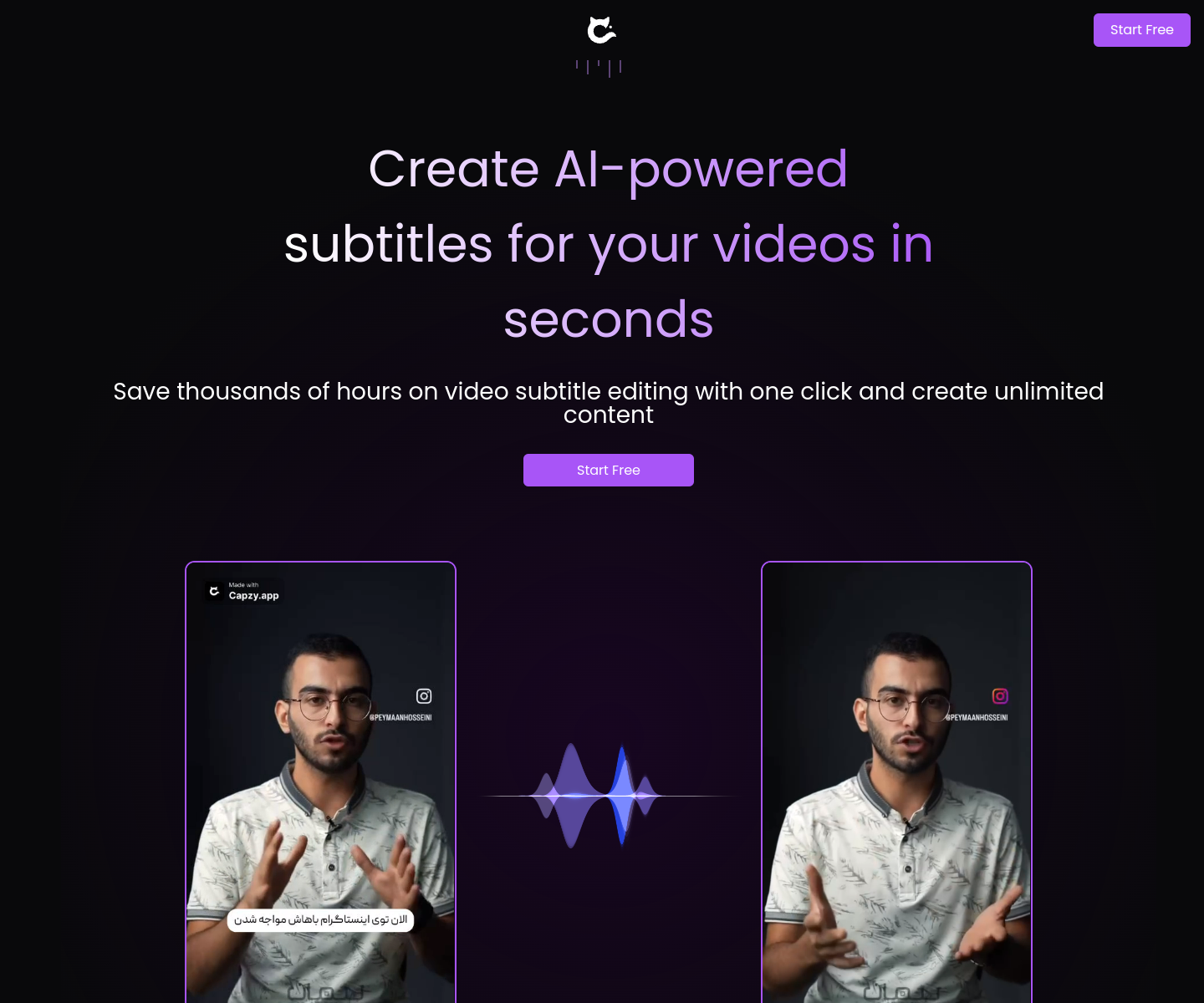
جواب کوتاه: انتخاب هوش یاب برای ساخت فایل زیرنویس اول TurboScribe (توربوسکرایب) است، با سهمیهٔ رایگان روزانه و خروجی SRT و VTT؛ بعد Subtitle Edit (سابتایتل ادیت) با موتور Whisper، رایگان و روی کامپیوتر خودتان، که نقطههای برعکس را هم درست میکند. برای زیرنویس چسبیده با گوشی سراغ کپشنو، کپزی (Capzy) و ایبو بروید، و برای تماشای زندهٔ یوتیوب با زیرنویس فارسی، افزونهٔ رایگان AI Dubbing (ایآی دابینگ) را روی کروم نصب کنید.
زیرنویس خودکار فارسی: برای هر کار کدام مسیر؟
جدول بر پایهٔ صفحههای رسمی ابزارها در ۱۴ مهر ۱۴۰۵ است؛ «چسبیده» یعنی زیرنویس روی تصویر نقش میبندد.
| کار | مسیر | رایگان؟ | نکتهٔ فارسی | خروجی |
|---|---|---|---|---|
| زیرنویس ویدئوی فارسی | TurboScribe | روزی ۳ فایل تا ۳۰ دقیقه | جزو زبانهای «بهترین دقت» خودش نیست | SRT و VTT |
| رایگان و بیاینترنت | Subtitle Edit با Whisper | کاملاً | زبان را دستی Persian بگذارید | SRT و قالبهای دیگر |
| ریلز و شورت با گوشی | کپشنو | ۴ ویدئوی آزمایشی | ادعای پشتیبانی از لهجهها | MP4 چسبیده یا SRT |
| همین کار با آیفون | Capzy | شروع رایگان | فارسی را صریحاً دارد | ویدئوی چسبیده |
| در مرورگر، بینصب | ایبو | نه؛ دقیقهای ۲٬۵۰۰ تومان | تشخیص خودکار زبان | SRT، VTT و MP4 |
| فارسی برای ویدئوی انگلیسی | زیرنویس انگلیسی، بعد ترجمه با چتبات | بسته به ابزار | ترجمه را کوتاه کنید | SRT فارسی |
| ویدئوی خودتان در یوتیوب | زیرنویس خودکار یوتیوب یا آپلود SRT | بله | فارسی را خودکار زیرنویس میکند | روی یوتیوب |
| تماشای زنده | AI Dubbing | بله، با کلید Gemini خودتان | دوبله و زیرنویس زیر ویدئو | زنده؛ بیفایل |
همین حالا: یک تکهٔ یکدقیقهای از ویدئو جدا کنید که در آن یک اسم، یک عدد و یک کلمهٔ انگلیسی گفته میشود؛ ابزارها را با همین میسنجید.
ساخت زیرنویس فارسی با هوش مصنوعی: از صدای ویدئو تا فایل SRT
فایل SRT متنی ساده است که تقریباً همهٔ پخشکنندهها میشناسند؛ هر تکهاش یک شماره، یک بازهٔ زمانی و یک یا دو خط متن دارد:
12
00:01:04,200 --> 00:01:07,900
Click Save, and you're done.
راه اول: TurboScribe، سریع و بینصب
- ثبتنام کنید و فایل را بکشید و رها کنید؛ طبق صفحهٔ اصلی سایت، لینک یوتیوب هم میپذیرد.
- در Audio Language زبان گفتار را خودتان انتخاب کنید و حالت رونویسی را روی Whale بگذارید که پیشفرض و دقیقترین حالت است.
- Transcribe را بزنید و متن را باز کنید. با کلیک روی هر جمله صدا از همانجا پخش میشود؛ جاهای مشکوک را گوش کنید.
- SRT را دانلود کنید؛ قالبهای دیگر زیر Advanced Export است.
پلن Unlimited با پرداخت سالانه ماهی ۱۰ دلار و ماهبهماه ۲۰ دلار است: فایل تا ۱۰ ساعت و ترجمه به بیش از ۱۳۴ زبان. موتورش Whisper است و فارسی را میشناسد، اما جزو زبانهایی نیست که خودش بهترین نتیجه را برایشان اعلام کرده؛ پس حتماً بازبینی کنید.
راه دوم: Subtitle Edit با Whisper، رایگان و آفلاین
Subtitle Edit برنامهٔ رایگان و متنباز ویندوز، مک و لینوکس است و با موتورهای محلی، فایل از کامپیوترتان بیرون نمیرود.
- برنامه را فقط از صفحهٔ Releases گیتهاب خودش بگیرید؛ رابط فارسی را از Options ← Choose language انتخاب کنید.
- ویدئو را باز کنید و از منوی Video گزینهٔ Speech to text را بزنید.
- موتور Whisper CPP را بردارید که بیکارت گرافیک هم کار میکند، کندتر.
- مدل large-v3-turbo را انتخاب کنید و زبان را دستی Persian بگذارید. موتور و مدل بار اول خودکار دانلود میشوند و بعد بیاینترنت کار میکنند.
- Transcribe را بزنید و نتیجه را با File ← Save as ذخیره کنید.
برنامهٔ سادهترِ همین کار Buzz است، رایگان و آفلاین با خروجی SRT، اما بیرابط فارسی. سختافزار لازم را در بخش هوش مصنوعی آفلاین و راهنمای هوش مصنوعی آفلاین روی لپتاپ ببینید.
راه سوم: سرویسهای فارسیمحور برای گوشی و مرورگر
- کپشنو: اپ ایرانی برای اندروید، آیفون و دسکتاپ با پرداخت ریالی. چهار ویدئوی آزمایشی رایگان دارد و طبق پرسشهای متداولش پس از خرید وجه برنمیگردد. ویدئو تا ۶۰ دقیقه میگیرد، اما بالای ۱۰ دقیقه فقط SRT میدهد.
- کپزی: اپ آیفون و آیپد که فارسی را صریحاً جزو زبانهایش آورده؛ ویدئو تا یک ساعت، ترجمهٔ زیرنویس و فونت دلخواه. اشتراک ماهانهاش در اپاستور آمریکا ۲٫۹۹ تا ۱۴٫۹۹ دلار است.
- ایبو: در مرورگر کار میکند؛ متن و زمان هر جمله را در ویرایشگرش عوض میکنید و SRT، VTT یا MP4 چسبیده میگیرید.
پیش از انتشار: آزمون یکدقیقهای و بازبینی
ابزار را از روی ادعای «دقت بالا» انتخاب نکنید. پیش از انتشار چک کنید:
- اسم، اصطلاح و عدد: بیشترین خطا همینجاست؛ هر اسم غلط را با جستجو و جایگزینی یکجا درست کنید و عددها را با صدا تطبیق دهید.
- جملهٔ ساختگی: Whisper در فارسی گاهی کلمهای مینویسد که گفته نشده؛ سکوتها و موسیقی را دوباره ببینید.
- طول خط: حداکثر دو خط، هر خط حدود ۴۲ نویسه (سقف راهنمای زیرنویس عربی نتفلیکس)؛ پیشفرض Subtitle Edit هم دو خط و ۴۳ نویسه است.
- زمان: زیرنویس نباید زودتر از گفتار بیاید یا دیرتر برود؛ اول، وسط و آخر فایل را چک کنید.
همین حالا: تکهٔ آزمون را به TurboScribe و یکی از سرویسهای فارسیمحور بدهید و خطاهای هر کدام را بشمارید.
چرا زیرنویس فارسی برعکس نمایش داده میشود؟
فایل SRT حروف را به ترتیب خواندن نگه میدارد و راستچین یا چپچین بودن خط را پخشکننده تعیین میکند. حروف فارسی سمتشان معلوم است، اما نقطه و علامت سؤال خنثیاند و از خط پیروی میکنند. طبق توضیح W3C، نهاد استانداردهای وب، اگر نرمافزار خط را چپبهراست بگیرد، نقطهٔ آخر جملهٔ فارسی سمت راست، یعنی سر جمله، مینشیند. نشانهها:
- نقطه و علامت سؤال اول خط دیده میشوند.
- خطی که با کلمهٔ انگلیسی شروع شود، مثل «YouTube را باز کنید»، چپبهراست و درهم میشود، چون طبق قاعدهٔ یونیکد سمت خط از اولین حرف غیرخنثی تعیین میشود.
- عدد یا پرانتزِ لبهٔ خط جابهجا میشود.
درمان، به ترتیب
- علامت را دستی جابهجا نکنید؛ در یک پخشکننده درست و در بقیه غلط میشود. اگر فایلی دارید که علامتهایش دستی جابهجا شده، در Subtitle Edit همهٔ خطها را انتخاب کنید (Ctrl+A) و Edit ← Reverse RTL start/end را بزنید.
- نشانهٔ نامرئی راستبهچپ اضافه کنید: همهٔ خطها را انتخاب کنید و Edit ← Fix RTL via Unicode control chars را بزنید تا نویسههای کنترلی نامرئی یونیکد به پخشکننده بگویند خط راستبهچپ است. Remove Unicode control chars آنها را برمیدارد.
- خط را با کلمهٔ فارسی شروع کنید: «حالا YouTube را باز کنید»، یا «یوتیوب».
- نشانههای لاتین مثل «Ø³Ù„ام» مشکل کدگذاری (Encoding) است، نه جهت. فایل را UTF-8 ذخیره کنید؛ پیشفرض Subtitle Edit همین است و کپکات هم برای وارد کردن زیرنویس UTF-8 میخواهد.
- حروف جدا از هم یا مربع خالی یعنی فونت، فارسی ندارد. فونتی مثل وزیرمتن (Vazirmatn) بردارید که رایگان است، مجوز آزاد OFL دارد و در Google Fonts هست.
- نیمفاصله: رونویسی گاهی جای نیمفاصلهٔ فعلها فاصلهٔ کامل میگذارد و خط درست وسط فعل میشکند؛ با Replace یا پرامپت بخش بعد درستش کنید.
همین حالا: فایل را در Subtitle Edit باز کنید، Ctrl+A بزنید، Fix RTL را اجرا کنید و نتیجه را در همان پخشکنندهای ببینید که مخاطب میبیند.
ترجمه زیرنویس انگلیسی به فارسی با هوش مصنوعی، بیآنکه زمانها به هم بریزد
راه مطمئن دوقدمی است: اول زیرنویس انگلیسی، بعد ترجمه؛ انگلیسی دقیقترین زبان این ابزارهاست و Whisper خودش فقط به انگلیسی ترجمه میکند.
- زیرنویس انگلیسی را با TurboScribe یا Subtitle Edit بسازید (زبان: English) و اسمها را درست کنید؛ هر خطای اینجا به ترجمه میرسد.
- SRT را با ویرایشگر متنی مثل Notepad باز کنید و متنش را همراه پرامپت زیر در ChatGPT، Claude یا Gemini بچسبانید. فایل بلند را چند قسمت کنید، مثلاً هر بار صد تکه.
- شمارهٔ آخرین تکه و زمانش را با فایل اصلی مقایسه کنید؛ اگر یکی نبود، تکهای افتاده است.
- ترجمه را با پسوند .srt و کدگذاری UTF-8 ذخیره کنید و در Subtitle Edit، Fix RTL را بزنید.
تو مترجم حرفهای زیرنویس هستی. فایل SRT انگلیسی زیر را به فارسی گفتاریِ معیار و روان ترجمه کن، نه کتابی.
۱. شمارهها و خطهای زمان (مثل00:01:04,200 --> 00:01:07,900) دستنخورده بمانند و هیچ تکهای ادغام یا جدا نشود.
۲. هر تکه حداکثر دو خط و هر خط حدود ۴۲ نویسه؛ ترجمهٔ بلند را کوتاه کن.
۳. خط را با کلمهٔ فارسی شروع کن و اصطلاحی را که معادل رایج فارسی دارد، فارسی بنویس.
۴. نیمفاصلهها را درست بزن و «؟» و «،» فارسی به کار ببر.
۵. این اسمها را همینطور بنویس: [اسمها و اصطلاحهای شما]
۶. توضیح نده؛ فقط SRT فارسی را برگردان.
فایل: [متن SRT]
راههای دیگر: TurboScribe در پلن Unlimited و کپشنو و کپزی هم ترجمه دارند، و منوی Translate در Subtitle Edit با Auto-translate ترجمه میکند (Google Translate رایگان بیکلید؛ Gemini، ChatGPT و Claude با کلید API؛ Ollama بیاینترنت). ترجمهٔ ماشینی فارسی معمولاً کتابی درمیآید؛ درمانش در مطلب ترجمهزدگی در فارسی هوش مصنوعی آمده.
دهها ویدئو دارید یا فقط با گوشی کار میکنید؟ در هوش یاب بنویسید «میخوام برای فیلمهام زیرنویس فارسی خودکار بندازم» تا ابزارها و نقشهٔ راه را با پرامپت هر مرحله بگیرید.
همین حالا: سه دقیقهٔ اول یک ویدئوی انگلیسی را با همین روال ترجمه کنید و کنار ویدئو ببینید.
چسباندن زیرنویس به فیلم با فونت فارسی، و آپلود SRT در یوتیوب
برای ریلز و شورت زیرنویس چسبیده بخواهید؛ برای ویدئوی بلند یوتیوب فایل SRT بهتر است، چون بیننده خاموش و روشنش میکند و یوتیوب ترجمهاش میکند.
روی گوشی: کپشنو، کپزی یا ایبو
- زیرنویس خودکار را بگیرید، خطبهخط مرور کنید و فونت، رنگ، اندازه و جا را انتخاب کنید. کپشنو ذخیرهٔ قالب دارد تا ویدئوهای یک صفحه یکدست شوند؛ ایبو قالبهایی مثل کارائوکه و نئون و نسبت ۹:۱۶ دارد.
- MP4 بگیرید و یک بار روی گوشی ببینید که زیرنویس زیر نام صفحه و دکمههای اینستاگرام نرفته باشد.
روی کامپیوتر: CapCut یا Subtitle Edit
تشخیص گفتار فارسی CapCut (کپکات) برای زیرنویس خودکار قابلاتکا نیست؛ راهنمای خودش برای زبانهایی که زیرنویس خودکارش پوشش نمیدهد، وارد کردن SRT را پیشنهاد میکند:
- در کپکات دسکتاپ از منوی Captions ← Add Captions فایل SRT را وارد کنید؛ در نسخهٔ وب از زبانهٔ captions. اپ موبایل کپکات فایل زیرنویس وارد نمیکند.
- یک تکه را انتخاب کنید، فونت و رنگ و جا را در پنل راست عوض کنید و Apply to all captions را بزنید.
در Subtitle Edit هم منوی Video ← Generate video with burned-in subtitles را بزنید، در Font name فونت فارسی نصبشده را بردارید، دورخط (Outline) یا کادر (Box type) بدهید و Generate کنید.
زیرنویس در یوتیوب
برای ویدئوی فارسی شاید ساختن لازم نباشد: فارسی جزو زبانهای زیرنویس خودکار یوتیوب است. به گفتهٔ خود یوتیوب، لهجه و نویز ممکن است متنش را غلط کند؛ در YouTube Studio، بخش Subtitles، کنار زیرنویس خودکار More را بزنید و ویرایشش کنید. برای فایل خودتان:
- در YouTube Studio از منوی چپ Subtitles را بزنید و ویدئو را انتخاب کنید.
- اگر فارسی اضافه نشده، ADD LANGUAGE را بزنید و Persian را انتخاب کنید.
- زیر Subtitles روی ADD و بعد Upload file بزنید.
- With timing را انتخاب کنید، Continue را بزنید، فایل را بدهید و Save کنید.
همین حالا: از کلیپ کوتاه بعدی یک نسخهٔ چسبیده بگیرید و SRT نسخهٔ بلندش را در یوتیوب بگذارید.
زیرنویس فارسی همزمان برای یوتیوب و هر سایت، بیدانلود
برای فهمیدن ویدئوی در حال پخش، بیآنکه فایلی لازم باشد، سه راه هست؛ به ترتیب کاربرد:
۱. AI Dubbing: دوبله و زیرنویس فارسی زنده در کروم
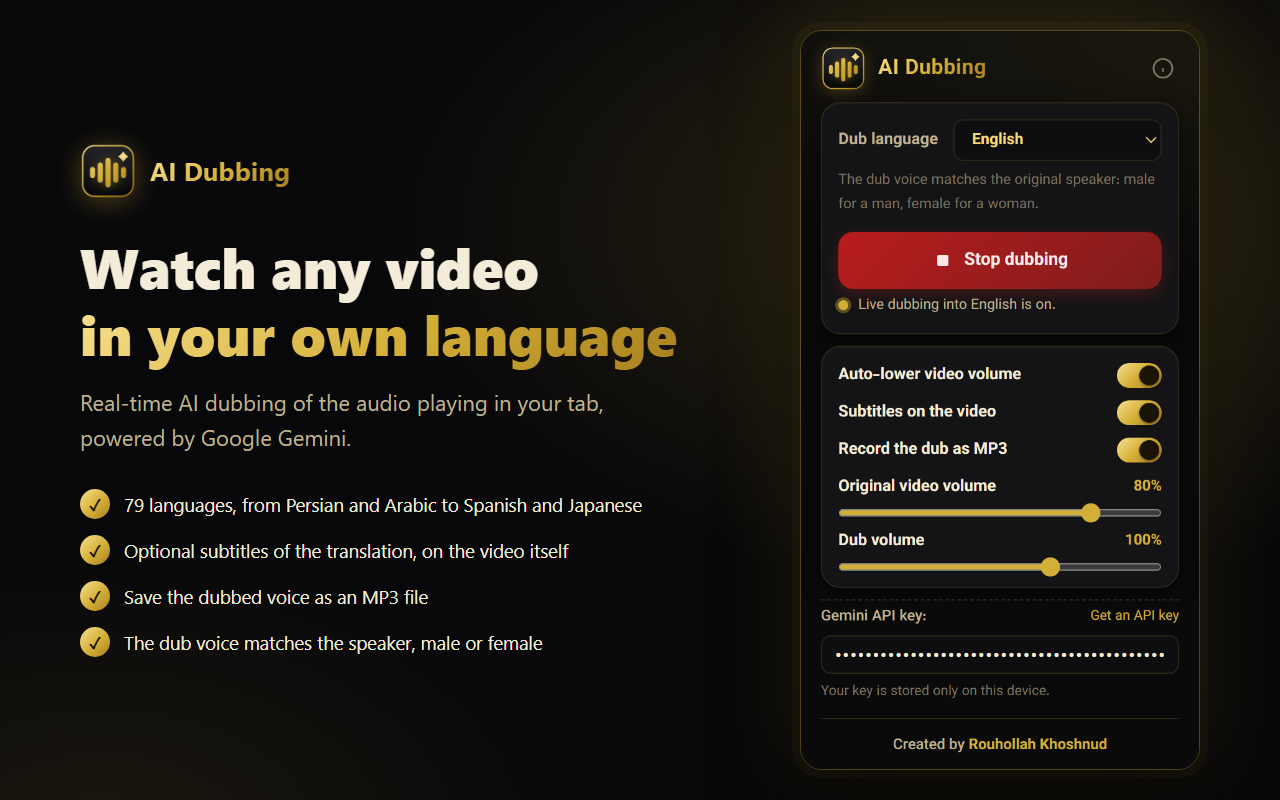
AI Dubbing افزونهٔ رایگان کروم است که صدای همان تب را میشنود، با مدل Gemini Live Translate گوگل گفتار را همزمان به یکی از ۷۹ زبان، از جمله فارسی، دوبله میکند و ترجمه را زیر ویدئو، حتی در تمامصفحه، زیرنویس میکند. روی هر سایتی که در تب کروم صدا پخش کند کار میکند، از یوتیوب تا کلاس آنلاین.
- نصب: از صفحهٔ AI Dubbing در Chrome Web Store، روی کروم کامپیوتر نسخهٔ ۱۱۶ به بعد نصب کنید. حساب و تبلیغ ندارد و رابطش فارسی هم دارد.
- کلید: در Google AI Studio، صفحهٔ API Keys، با Create API key کلید Gemini بسازید و یک بار در افزونه بچسبانید. صدا مستقیم از مرورگر به Gemini API میرود و سقف و هزینه را گوگل طبق پلن Gemini API شما تعیین میکند.
- پخش: ویدئو را باز کنید، زبان را فارسی بگذارید، زیرنویس را روشن کنید و دوبله را شروع کنید.
صدای دوبله زن یا مرد بودن گوینده را دنبال میکند، صدای اصلی فقط هنگام دوبله کم میشود و گفتار فارسی دستنخورده میماند. صدای دوبله را میشود MP3 ذخیره کرد، اما فایل زیرنویس (SRT یا VTT) نمیدهد. در مهر ۱۴۰۵ امتیازش در Chrome Web Store ۵ از ۵ بود (۶ رأی) و ۱۰۴ کاربر داشت.
۲. ترجمهٔ خودکار زیرنویس خود یوتیوب
رایگان است، اما فقط برای ویدئوی زیرنویسدار، حتی با زیرنویس خودکار، و خطاهای زیرنویس اصلی را هم به فارسی میآورد:
- کامپیوتر: Settings ← Subtitles/CC ← یک زیرنویس، مثلاً English (auto-generated)؛ بعد دوباره Subtitles/CC ← Auto-translate ← Persian.
- گوشی: More ← Captions؛ اگر فارسی نبود، Auto-translate و فارسی.
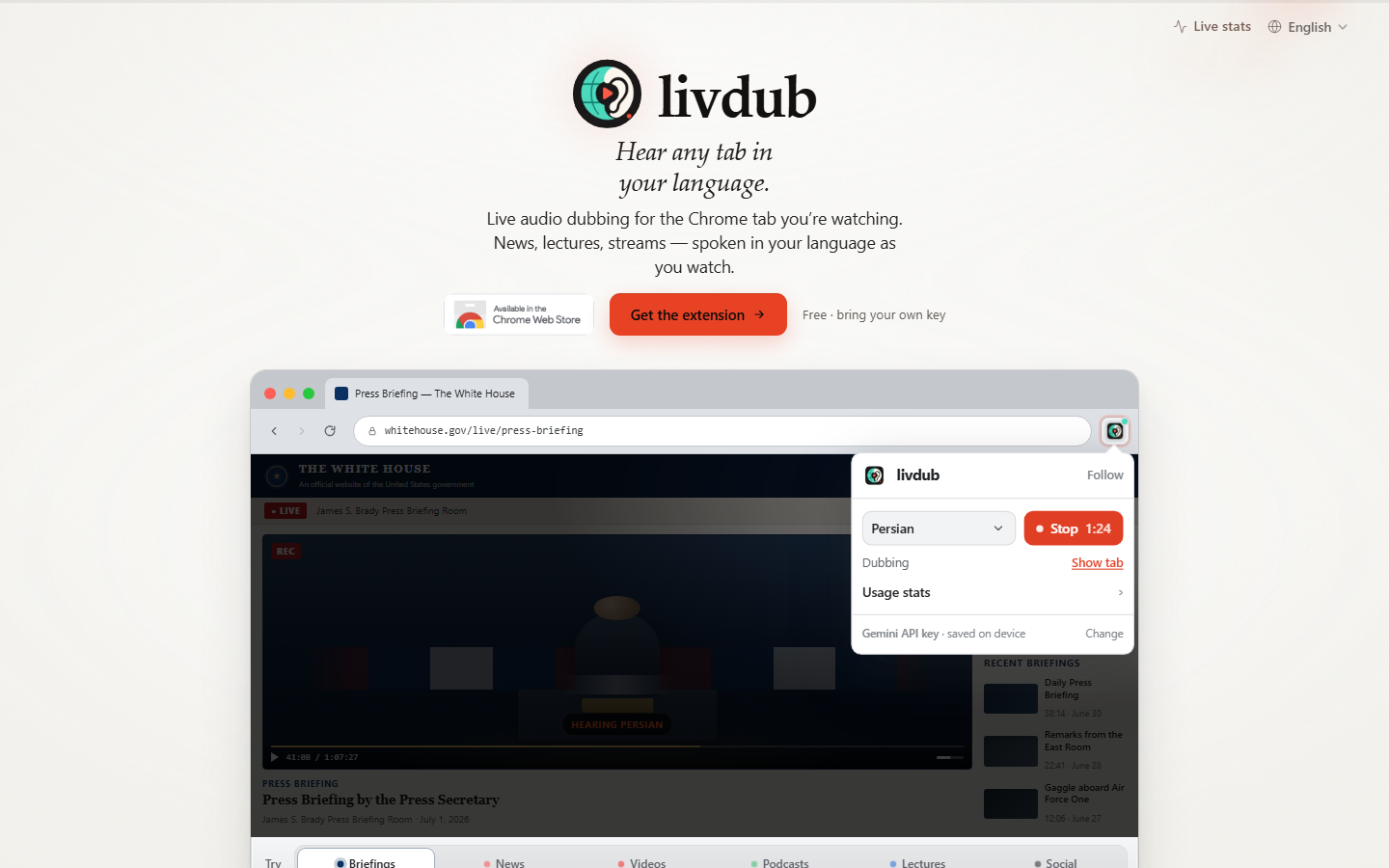
۳. livdub، با سهمیهٔ روزانه
livdub (لیوداب) هم با کلید Gemini خودتان دوبلهٔ زنده میکند و اپ اندروید دارد: رایگان روزی ۴۵ دقیقه در کروم و ۹۰ دقیقه در اندروید با تبلیغ. پلن Plus (ماهی ۵ یا سالی ۵۰ دلار) نامحدود است و صدا را MP3 و زیرنویس را VTT ذخیره میکند. برای دوبلهٔ کامل یک ویدئو، راهنمای دوبله فارسی با هوش مصنوعی را بخوانید.
همین حالا: AI Dubbing را نصب کنید، کلید بسازید و یک ویدئوی انگلیسی یوتیوب را با زیرنویس فارسی زنده ببینید.
جمعبندی: سه قدم تا زیرنویس فارسی تمیز
زیرنویس خودکار فارسی وقتی قابل انتشار است که از سه قدم گذشته باشد: ساخت با ابزاری که روی صدای شما کمتر خطا کرد، بازبینی اسم و عدد و طول خط، و درمان راستبهچپ با ذخیرهٔ UTF-8. ویدئوی انگلیسی را اول انگلیسی زیرنویس کنید، بعد ترجمه.
قدم بعد: کارتان را در هوش یاب بنویسید، مثلاً «میخوام زیرنویس فارسی برای فیلم انگلیسی بسازم». اگر متن جلسه یا کلاس را میخواهید، نه زیرنویس، راهنمای تبدیل گفتار فارسی به متن را ببینید.
پرسشهای پرتکرار
بهترین برنامه زیرنویس خودکار فارسی رایگان کدام است؟
روی کامپیوتر، Subtitle Edit با Whisper کاملاً رایگان و بیاینترنت است و SRT میدهد. TurboScribe بینصب، روزی سه فایل تا ۳۰ دقیقه را رایگان زیرنویس میکند. روی گوشی، کپشنو چهار ویدئوی آزمایشی و کپزی شروع رایگان دارد. زیرنویس خودکار فارسی خود یوتیوب هم رایگان است؛ فقط بازبینیاش کنید.
چرا زیرنویس فارسی برعکس یا بههمریخته نمایش داده میشود؟
اگر نقطه و علامت سؤال اول خط آمده، پخشکننده خط را چپبهراست گرفته؛ در Subtitle Edit همهٔ خطها را انتخاب کنید و Edit ← Fix RTL via Unicode control chars را بزنید. اگر به جای حروف نشانههای لاتین عجیب میبینید، فایل را UTF-8 ذخیره کنید.
چطور زیرنویس یوتیوب را در گوشی فارسی کنیم؟
روی ویدئو بزنید، More و بعد Captions را باز کنید و اگر فارسی نیست، Auto-translate و فارسی را انتخاب کنید. فقط برای ویدئوی زیرنویسدار جواب میدهد و ترجمهاش ماشینی است. برای دوبله و زیرنویس زنده روی اندروید، livdub اپ دارد.
زیرنویس فارسی خودکار در کپ کات کار میکند؟
به آن تکیه نکنید؛ تشخیص گفتار فارسی کپکات برای زیرنویس خودکار قابلاتکا نیست. SRT فارسی را با TurboScribe، Subtitle Edit یا ایبو بسازید و در کپکات دسکتاپ یا وب وارد کنید. اپ موبایل کپکات فایل زیرنویس وارد نمیکند.
چطور زیرنویس را دائمی به فیلم بچسبانم؟
روی گوشی، کپشنو، کپزی و ایبو ویدئو را با زیرنویس چسبیده تحویل میدهند. روی کامپیوتر، در Subtitle Edit منوی Video ← Generate video with burned-in subtitles را بزنید، یا SRT را در کپکات دسکتاپ وارد کنید و خروجی بگیرید. زیرنویس چسبیده دیگر ویرایش نمیشود؛ فایل SRT را نگه دارید.